PlotterStudio
Disegna, trasforma immagini in tracciati e prepara il lavoro per un plotter a penna, dal CAD al G-code.
Cosa offre
Dal disegno al lavoro del plotter
Prepara disegni per plotter a penna nello stesso ambiente in cui li modifichi: CAD, origine del lavoro, piano penne, anteprima, esportazione e invio G-code. È utile per ridurre i passaggi manuali fra editor, convertitore e programma di controllo; il funzionamento sulla macchina dipende da profilo e controller.
CAD per preparare disegni in scala
Disegna in millimetri con linee, curve, polilinee, forme, inserimento numerico, righelli, griglia, agganci e vincolo ortogonale. Formati A4, A3, quadrato e personalizzato aiutano ad adattare il lavoro al foglio; posizione, misure e rotazione si regolano dalle proprietà.
Importazione e archivio dei lavori
Apri SVG e DXF, separa le parti indipendenti e modifica posizione, colore e geometria. Il DXF viene convertito in SVG. Salva gli oggetti modificabili nella libreria locale oppure esporta una copia SVG; una reimportazione non ricostruisce necessariamente la struttura modificabile originale.
Screenshot e video
Funzionalità
Modifica e disposizione dei tracciati
Tratteggi paralleli e incrociati, offset, raccordo, lisciatura, unione, semplificazione e nodi permettono di preparare i percorsi. Specchiatura, copie, allineamenti, distribuzione e gruppi organizzano le composizioni. Le anteprime precedono la conferma; alcune operazioni lavorano su geometrie polilineari.
Controllo macchina e console G-code
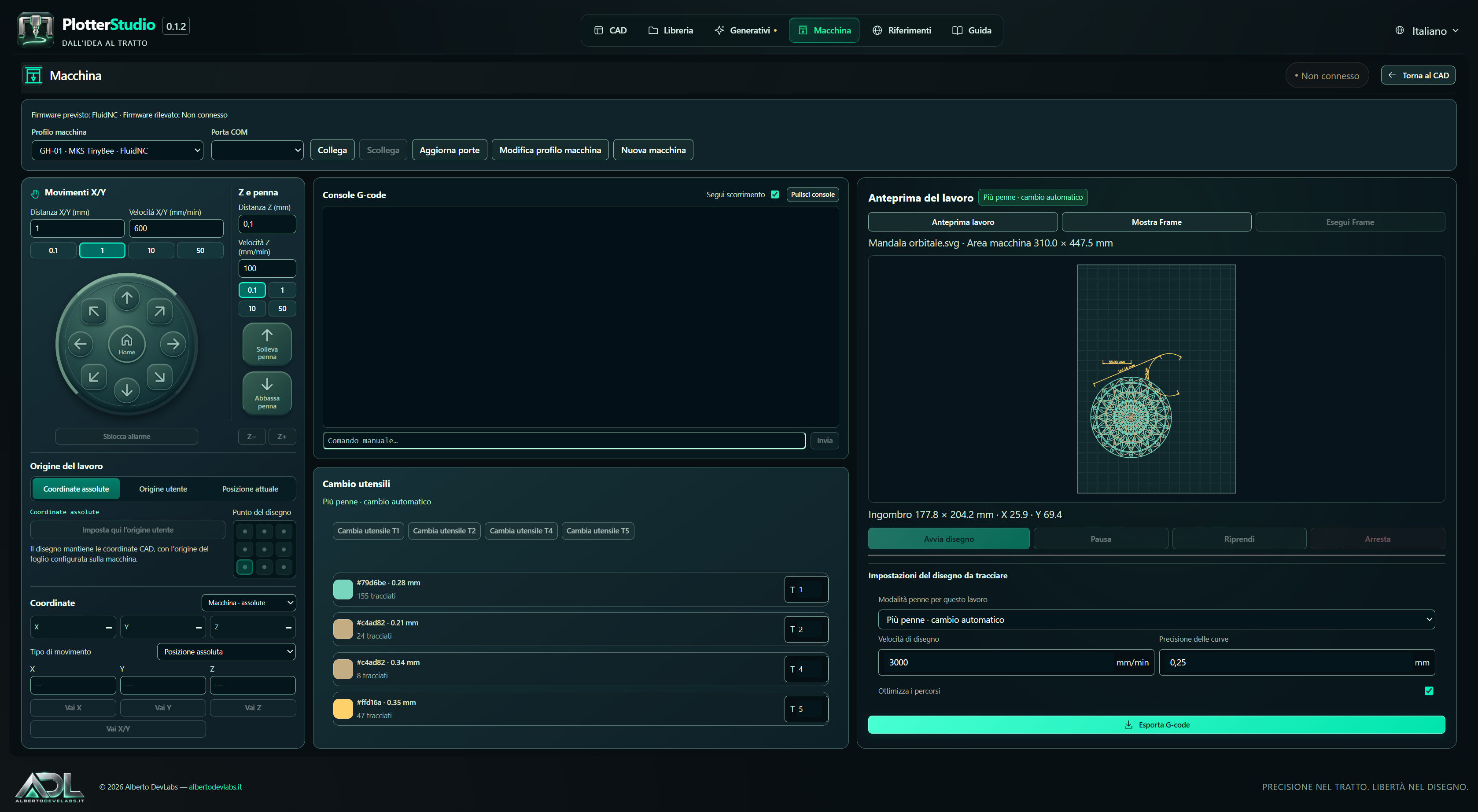
Controlla via USB/COM o TCP G-code i controller con adattatori GRBL 1.1, grblHAL, FluidNC, Marlin, Smoothieware e RepRapFirmware. Sono presenti movimenti, home, coordinate, console e comandi di esecuzione. Il supporto software non certifica ogni scheda, versione o protocollo proprietario.
Configurazione guidata e taratura
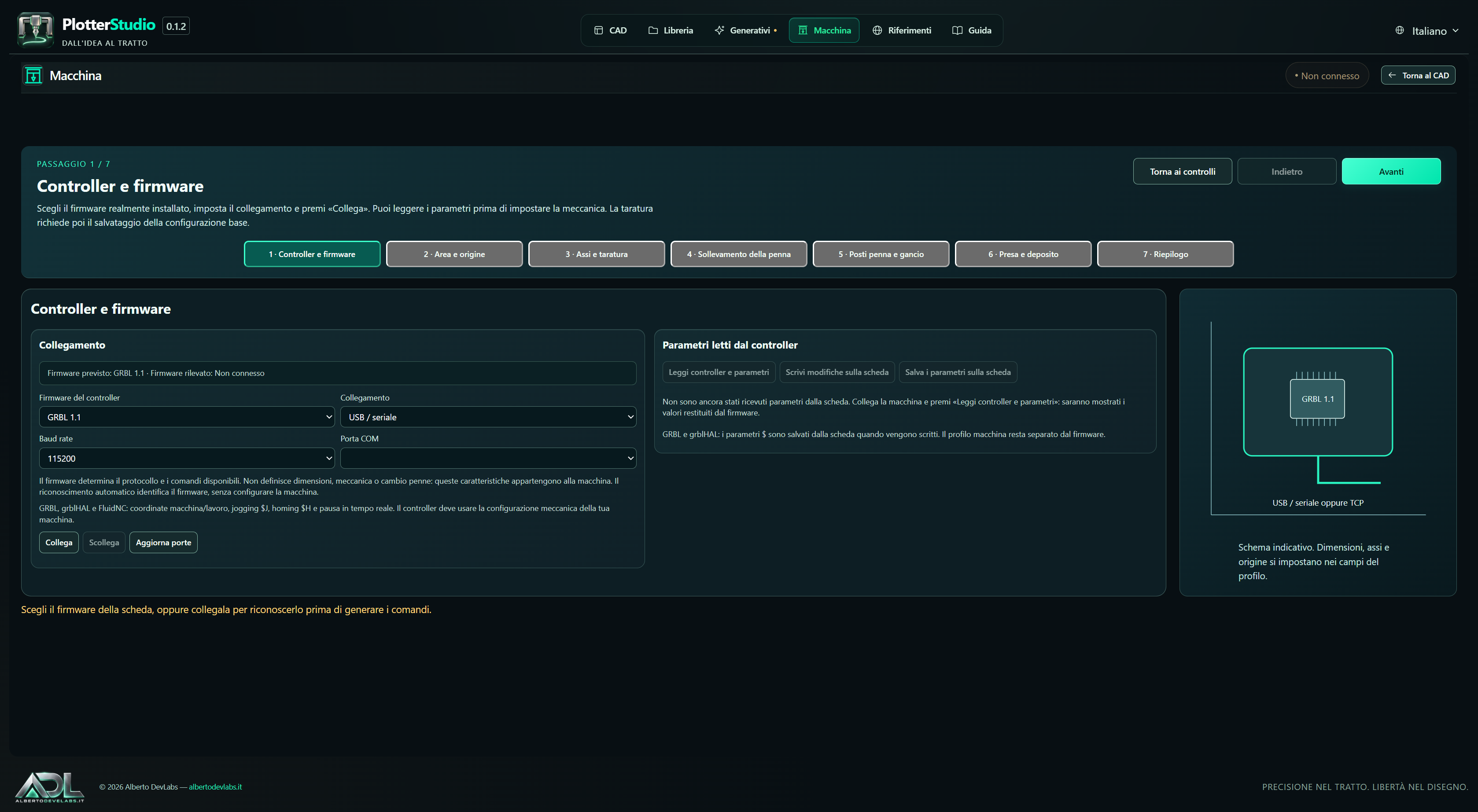
Una procedura in sette passaggi raccoglie controller, area utile, assi, penna, posti utensile e sequenze. La taratura usa distanza richiesta e misurata, con calcolo passi/mm per cinghia e puleggia. I profili si salvano e si scambiano in JSON; salvare sul PC non scrive automaticamente sulla scheda.
Una o più penne nello stesso lavoro
Associa colori e spessori ai numeri T e scegli penna singola, sostituzione manuale o cambio automatico tramite macro o sequenze di presa/deposito. I profili custom gestiscono 1–255 posti; è incluso il modello GH-01 a quattro penne. Meccanica, attuatori e comandi devono essere configurati per l'hardware reale.
Posizionamento, anteprima e simulazione
Scegli origine CAD, origine utente o posizione attuale con allineamento a nove punti. L'anteprima distingue rapidi e tratti, riproduce il percorso e stima la durata. Frame evidenzia o percorre l'ingombro nei profili custom. La simulazione del controller copre le tre famiglie GRBL, senza verificare fisicamente gli utensili.
Fotografie trasformate in tratti
Trasforma JPEG e PNG in percorsi con 40 algoritmi Plotterfun Extended e dodici stili Foto in tratti. Confronta anteprime, regola i parametri e usa monocromia o separazioni RGB/CMYK, poi inserisci il risultato nel CAD o esportalo. Le anteprime automatiche sono disattivabili e interrompibili.
Disegni generativi e script personalizzati
Crea composizioni con GenerativeArt, Plottter, Plotter Hacks, Voronoi, Maze, Plot Writer, Harmonograph e i generatori originali. vsketch aggiunge 25 esempi e script Python con parametri nell'interfaccia. Il risultato è utilizzabile nel CAD; gli script personali vengono eseguiti nel processo del generatore.
Scritte e quote nel disegno
Usa font Windows o Hershey/EMS a tratto singolo, disponi il testo diritto o su arco e misura distanze e angoli. Le quote possono servire alla sola verifica oppure entrare nel disegno. Quelle permanenti non seguono automaticamente la geometria e possono essere tracciate dal plotter.
Mappe e codici QR vettoriali
Crea poster da luoghi o coordinate con strade, acqua, parchi, ferrovie, edifici e costa, usando OpenStreetMap con attribuzione e cache. Genera anche QR in funzione di dimensione, punta penna e correzione degli errori. Le mappe richiedono accesso ai servizi online; la leggibilità del QR fisico dipende dalla realizzazione.
Interfaccia multilingue e risorse di supporto
Lavora in italiano, inglese, tedesco, francese o albanese, con temi e foglio chiaro/scuro. La libreria offre ricerca, preferiti, esempi e anteprime; Guida e Riferimenti raccolgono istruzioni e risorse. Le traduzioni possono essere estese mediante JSON esterni.
Requisiti di Sistema
- Windows a 64 bit; l'installer previsto richiede Windows 10 o successivo.
- Microsoft Edge WebView2 Runtime.
- Pacchetto completo con runtime, script e risorse: il solo eseguibile non comprende tutti i componenti necessari. Python è incluso.
- Per il controllo reale: controller con firmware supportato, porta USB/COM o endpoint TCP G-code compatibile e profilo configurato per la macchina.
- Internet per recuperare dati cartografici e per il primo scaricamento delle categorie Quick Draw.
- Solo per compilare dai sorgenti: toolchain Rust per Windows e strumenti di compilazione C/C++.
Documentazione
PlotterStudio: scopo e versione
PlotterStudio 0.1.2 è un'applicazione desktop per Windows dedicata alla preparazione di disegni per plotter CNC a penna. Serve a chi parte da disegni vettoriali, fotografie o composizioni generative e deve ottenere tracciati dimensionati, associarli alle penne e preparare o inviare il G-code.
CAD, libreria, generatori e controlli macchina sono riuniti nello stesso ambiente. Il vantaggio pratico è poter modificare geometria, disposizione e colori prima di passare alla preparazione macchina, senza trasferire ogni fase fra programmi distinti. Le funzioni qui descritte sono presenti nei sorgenti e nei materiali del progetto; non attestano un collaudo su una particolare macchina.
Autore: Alberto DevLabs, https://albertodevlabs.it. Distribuzione indicata: Solo A Pagamento. La versione nei sorgenti è 0.1.2, in sviluppo. I materiali distinguono questi sorgenti dal precedente installer locale 0.1.1: non attestano la disponibilità di un nuovo installer 0.1.2.
Installazione e requisiti
Installazione del pacchetto Windows
Servono Windows a 64 bit e Microsoft Edge WebView2 Runtime. L'installer definito nel progetto richiede Windows 10 o successivo e usa il formato eseguibile .exe Inno Setup.
Quando si dispone del pacchetto di installazione, avviarlo e seguire la procedura. La cartella predefinita è %LOCALAPPDATA%\Programs\PlotterStudio; l'installazione è per l'utente corrente e il collegamento desktop è facoltativo. Avviare quindi PlotterStudio dal collegamento o da PlotterStudio.exe nella cartella installata.
Il pacchetto completo deve comprendere runtime, risorse, script e componenti richiesti dai generatori. Copiare soltanto l'eseguibile non equivale a distribuire il programma completo. Il runtime Python è incorporato: non è richiesta un'installazione separata di Python per il pacchetto completo.
Per il disegno e la generazione locale non è necessario un plotter collegato. Per muovere una macchina servono un controller supportato, collegamento seriale USB/COM oppure TCP G-code e un profilo che descriva correttamente assi, area utile e comandi della penna. Il recupero delle mappe richiede Internet; Quick Draw di vsketch lo richiede al primo scaricamento della categoria.
Non sono documentati requisiti minimi quantitativi di memoria, processore o spazio libero da presentare come garantiti.
Compilazione dai sorgenti
Chi compila deve disporre anche della toolchain Rust per Windows e degli strumenti di compilazione C/C++. Dalla radice del progetto:
cargo build --release
.\target\release\PlotterStudio.exe
build.rs prepara runtime e risorse vicino all'eseguibile; questi elementi devono accompagnarlo nella distribuzione. I comandi sono istruzioni d'uso dei sorgenti, non operazioni eseguite durante questa preparazione editoriale.
Percorso di lavoro
- Aprire CAD e impostare formato e orientamento del foglio.
- Disegnare, aprire un SVG/DXF oppure generare tracciati da una fotografia, da un algoritmo, da una mappa o da un QR.
- Regolare geometria, posizione, colori e dimensioni; usare la separazione degli SVG per intervenire sulle singole parti.
- Salvare in libreria per conservare gli oggetti modificabili; esportare SVG quando serve una copia esterna.
- Aprire Macchina, scegliere o configurare il profilo e impostare penne, origine e parametri del lavoro.
- Esaminare l'anteprima e preparare il G-code. Esportarlo oppure collegare il controller e usare i comandi di esecuzione.
Interfaccia, lingue e archivio
Pagine e visualizzazione
Le pagine principali sono CAD, Libreria, Generativi, Macchina, Riferimenti e Guida. Il passaggio ordinario fra CAD e Macchina avviene nella stessa finestra e conserva disegno e connessione. La configurazione della macchina è distinta dai controlli operativi.
Nel CAD la barra sinistra raccoglie vista, linee, forme, testo e misure. In alto si trovano cronologia, cancellazione, griglia, agganci, Parametri disegno, Modifica e Disponi. A destra sono disponibili proprietà del foglio e degli oggetti. I pannelli contestuali si possono spostare dalla loro intestazione.
Sono disponibili i temi Petrolio, Lavagna e Inchiostro e la visualizzazione chiara o scura del foglio. La finestra si adatta al monitor e al fattore DPI. La vista illustrativa del plotter nella Libreria non sostituisce le misure del profilo macchina.
Lingue
Sono incluse italiano, inglese, tedesco, francese e albanese. I file JSON nella cartella languages accanto all'eseguibile possono aggiungere lingue o sostituire le traduzioni incorporate. Le chiavi mancanti ricadono sul testo italiano.
Dati locali
L'archivio è sotto %LOCALAPPDATA%\PlotterStudio: studio.json, Disegni\SVG e Disegni\Originali. La libreria è locale. La cache delle mappe usa la sottocartella map-cache; Quick Draw conserva i dati scaricati nella propria cache locale.
Importazione, libreria e risultati
Aprire e archiviare un disegno
Premere Importa per aprire il browser interno: offre cartelle, campo percorso, Desktop, Documenti e filtro SVG/DXF.
- Apri nel CAD richiede un singolo file selezionato e lo apre senza archiviarlo subito.
- Importa nella libreria consente di archiviare più file, da aprire successivamente dalla galleria.
- Trascinare SVG/DXF nella finestra li aggiunge alla libreria.
Il DXF viene letto e convertito in tracciati SVG, conservando la categoria DXF. L'importazione può adottare le dimensioni del file come foglio personalizzato; il formato può essere modificato nelle proprietà. JPEG e PNG entrano nei generatori fotografici: devono diventare tracciati prima di essere usati come disegno del plotter.
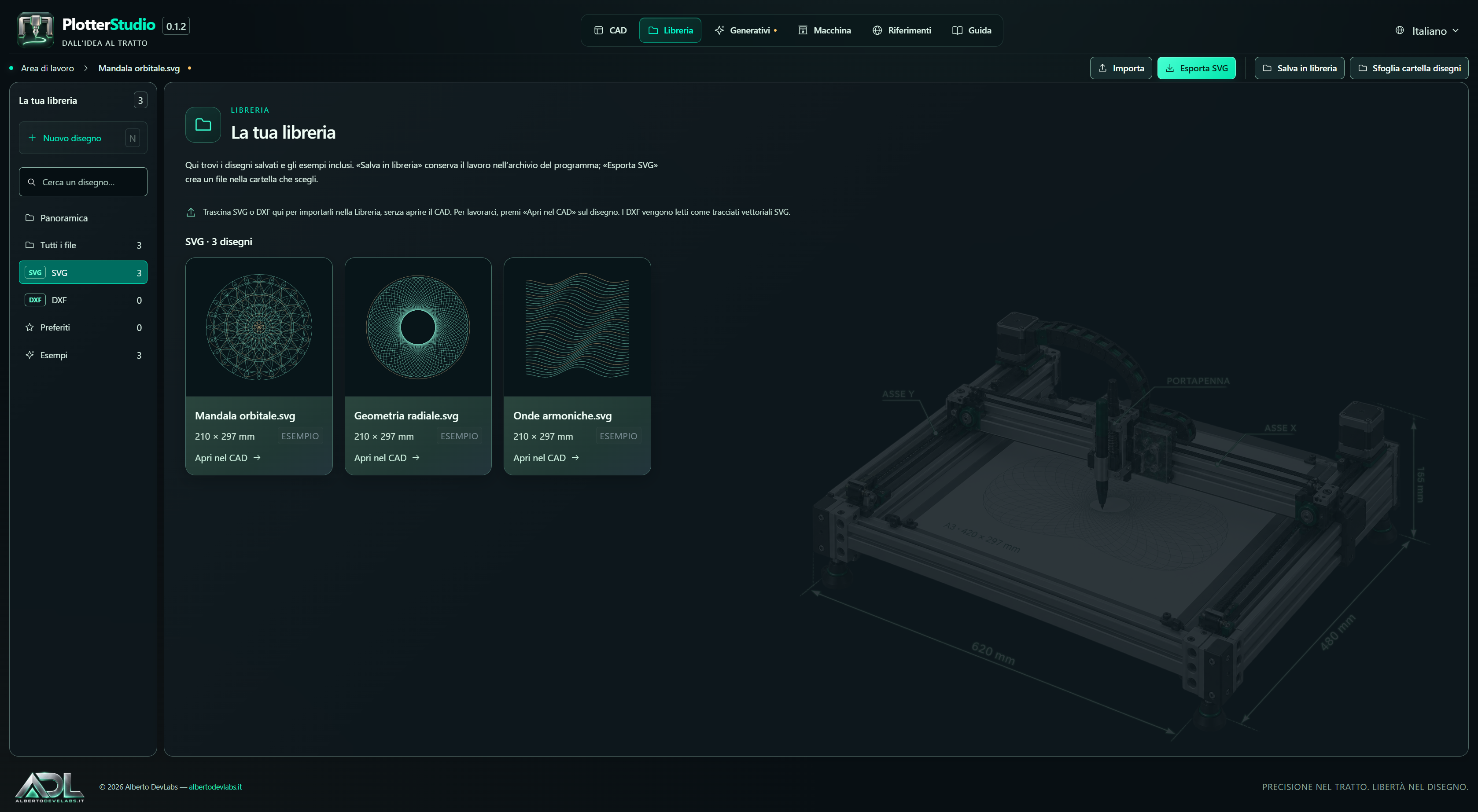
La libreria offre categorie SVG e DXF con contatori, ricerca per nome, tutti i file, preferiti, esempi e rimozione. Sono presenti tre esempi iniziali; i materiali del progetto riportano anche dieci coppie JPEG/SVG in resources/drawings.
Il clic sulla miniatura apre un'anteprima grande. Apri nel CAD è un'azione separata. L'anteprima si chiude dal pulsante, con Esc o facendo clic fuori dal pannello. Lo sfondo chiaro/scuro si adatta ai colori del disegno.
Salvare ed esportare
Salva in libreria conserva il documento e le informazioni dei suoi oggetti modificabili, inclusi testo e quote. Esporta SVG salva una copia vettoriale nella cartella scelta tramite il browser interno e chiede conferma prima della sovrascrittura.
Un SVG esportato e successivamente reimportato non garantisce la ricostruzione della stessa struttura di testo, quote e parti modificabili conservata nell'archivio interno. Per continuare un lavoro, mantenere anche la versione in libreria.
I risultati principali sono documenti nella libreria locale, file SVG, programmi .gcode e profili .machine.json. Il profilo macchina contiene impostazioni del programma, non un firmware da installare sulla scheda.
CAD: foglio e strumenti
Foglio, coordinate e vista
Le coordinate e le dimensioni sono in millimetri. Sono disponibili A4 210 × 297 mm, A3 297 × 420 mm, quadrato 200 × 200 mm e formato personalizzato. Verticale/Orizzontale scambia le dimensioni; il comando è accessibile anche dalla didascalia del foglio.
I righelli seguono coordinate, zoom e spostamento della vista. Griglia mostra o nasconde le linee; Passo griglia ne regola la distanza. Gli agganci possono usare griglia, estremi, centri, punti medi e altri punti geometrici disponibili. Orto vincola il disegno in orizzontale/verticale; Maiusc fornisce il vincolo durante il disegno.
Zoom +/− e rotella modificano soltanto la visualizzazione. 100% ripristina il fattore base; Adatta vista mostra il foglio; la mano sposta la vista senza muovere gli oggetti. Cambiare formato modifica il documento, cambiare zoom no.
Disegnare con il mouse
| Strumento | Uso |
|---|---|
| Mano libera | Premere e trascinare per tracciare |
| Linea | Trascinare dal punto iniziale a quello finale |
| Polilinea | Cliccare i vertici di un percorso a segmenti |
| Curva | Cliccare i punti di un percorso raccordato |
| Rettangolo ed ellisse | Trascinare per definirne larghezza e altezza |
| Cerchio | Indicare centro e punto sulla circonferenza |
| Arco | Indicare centro, punto iniziale e punto finale |
| Poligono | Scegliere da 3 a 128 lati, quindi centro e vertice |
| Testo | Impostare il contenuto e cliccare sul foglio |
| Quote | Scegliere verifica o inserimento nel disegno |
Polilinee e curve possono essere aperte o chiuse. Completa polilinea/curva, Invio o doppio clic confermano. Esc annulla il percorso in preparazione e termina lo strumento: non equivale a completarlo.
Inserimento numerico
Parametri disegno crea nuove forme tramite Inserisci forma; non applica automaticamente i valori all'oggetto selezionato.
- Poligono: centro X/Y, raggio, lati e rotazione.
- Arco: centro X/Y, raggio, angolo iniziale e finale.
- Cerchio: centro X/Y e raggio.
- Rettangolo arrotondato: X/Y, larghezza, altezza e raggio.
- Polilinea e curva: elenco di coppie X,Y, una per riga, e scelta aperta/chiusa.
Per esempio, 10,10, 50,10 e 50,40 su tre righe descrivono tre punti in millimetri. Gli oggetti inseriti si modificano poi attraverso proprietà e comandi CAD.
Selezione, proprietà e organizzazione
Selezione e trasformazioni di base
Un clic seleziona un oggetto o il suo gruppo; Maiusc + clic aggiunge o toglie elementi. È possibile selezionare anche dall'elenco Oggetti. Una finestra da sinistra a destra include gli oggetti interamente contenuti; da destra a sinistra comprende anche quelli attraversati. Ctrl A seleziona gli oggetti visibili.
Trascinare un elemento già selezionato sposta la selezione; più elementi si muovono insieme. Il tratteggio dei contorni selezionati appartiene soltanto alla vista e non all'SVG esportato.
Le proprietà comprendono X/Y, larghezza, altezza, rotazione, colore e spessore da 0,05 a 20 mm. Per una linea, larghezza e altezza rappresentano l'estensione lungo gli assi: assegnare un'altezza a una linea orizzontale la inclina. Per misurarne la lunghezza reale usare Distanza tra punti. Le quote hanno proprietà dedicate e non si ridimensionano come forme ordinarie.
Le caselle Importati e Creati controllano la visibilità dei livelli, non la selezione.
Disponi, gruppi e appunti
Disponi offre allineamento a sinistra/destra/alto/basso, centratura orizzontale o verticale, centratura sul foglio e distribuzione orizzontale o verticale. Un singolo oggetto si allinea al foglio; più oggetti si allineano alla selezione. Centra sul foglio usa sempre il foglio. Un gruppo è trattato come un blocco; la distribuzione richiede almeno due oggetti o gruppi distinti.
Raggruppa collega gli elementi per selezionarli e muoverli insieme, senza fondere i percorsi. Copia e Incolla usano gli appunti interni del CAD. Duplica selezione, anche con Ctrl D, crea copie leggermente spostate.
Separare un SVG
Un SVG importato è inizialmente un unico oggetto. Separa gruppo / SVG scioglie un gruppo oppure divide gli elementi indipendenti del file. Nei percorsi senza riempimento può dividere anche sottotracciati indipendenti, conservando dati delle curve, posizione, trasformazioni e colori.
I sottotracciati riempiti che definiscono fori restano insieme per non alterare l'aspetto. Un elemento senza parti indipendenti non è ulteriormente divisibile con quel comando. Dopo la separazione, selezionare la parte desiderata per spostarla, cancellarla o cambiarne il colore.
Il precedente limite di 2.000 elementi per la separazione è stato rimosso; le operazioni che moltiplicano le copie mantengono limiti distinti.
Colori e spessore
Il selettore dei colori imposta i nuovi tratti e modifica la selezione corrente. Assegna colore nel clic destro offre una tavolozza e la scelta di un altro colore. Per cambiare solo alcune parti di un SVG, separarlo prima.
Colore e spessore definiscono i gruppi del piano penne; cambiare colore non esegue direttamente un cambio utensile. Lo spessore visuale non modifica il diametro della punta montata sul plotter.
Testi e quote
Testo diritto e su arco
Il testo supporta più righe, font Windows disponibili, Hershey/EMS a tratto singolo, normale, grassetto, corsivo e grassetto corsivo. Dimensioni in millimetri, rotazione, disposizione diritta o su arco, raggio e verso della curvatura sono modificabili nelle proprietà. Un raggio troppo piccolo viene segnalato.
Per creare testo scegliere lo strumento e cliccare sul foglio; per modificarlo selezionarlo. Le proprietà aggiornano il testo durante la modifica. I caratteri diventano contorni o tracciati SVG; la libreria conserva i dati del testo per le modifiche successive.
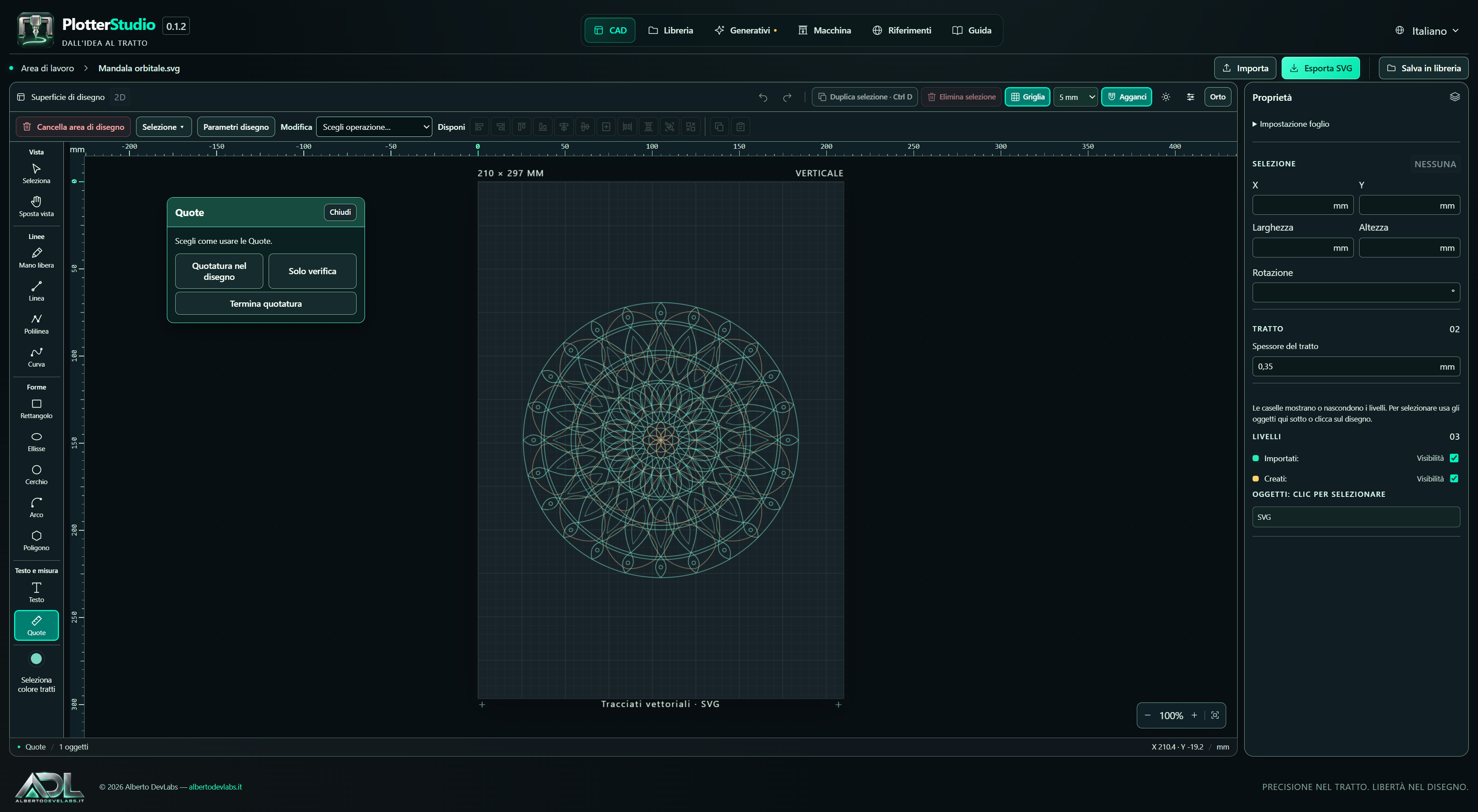
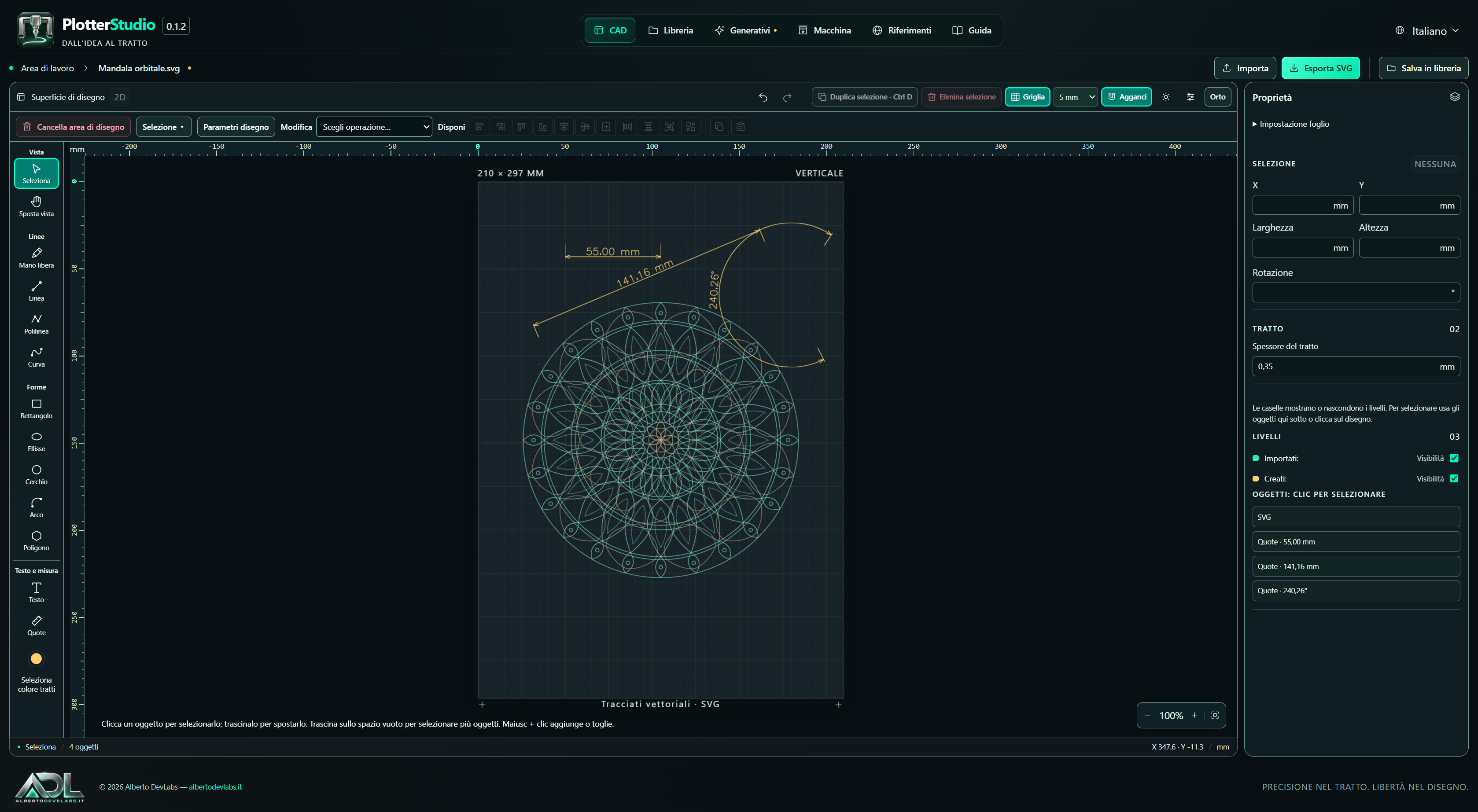
Misure di verifica e quote permanenti
Solo verifica mostra la misura senza creare un oggetto. Quotatura nel disegno inserisce linea, frecce e testo.
| Tipo | Risultato |
|---|---|
| Distanza tra punti | Distanza reale, anche inclinata |
| Orizzontale | Differenza X |
| Verticale | Differenza Y |
| In sequenza | Distanza reale fra ogni coppia consecutiva |
| Angolo d'arco | Angolo in gradi, non lunghezza dell'arco |
Si regolano distacco, altezza del testo, decimali, verso orario/antiorario dell'arco e orientamento della scritta: lungo la quota, orizzontale, verticale o con angolo personalizzato. Il testo può restare orizzontale anche su una quota verticale. Per l'arco il distacco positivo porta la linea verso l'esterno, quello negativo verso l'interno; per le quote rettilinee cambia il lato.
Lo strumento resta attivo dopo una misura. Termina quotatura o Esc conclude; in sequenza l'ultimo punto diventa il primo della misura successiva. Per modificare una quota selezionata usare Modifica quota dalle proprietà o dal clic destro.
Le quote permanenti sono oggetti indipendenti e non si aggiornano automaticamente se si cambia la geometria misurata. Entrano nell'SVG e possono essere disegnate dal plotter. Usare Solo verifica quando le misure non devono far parte del lavoro.
Modifica dei tracciati
Selezionare gli oggetti, scegliere l'operazione, impostare i parametri, osservare l'anteprima tratteggiata e confermare. La sola scelta dell'operazione non modifica il documento.
| Operazione | Parametri e comportamento |
|---|---|
| Tratteggio parallelo | Contorno chiuso, distanza e angolo; mantiene il bordo |
| Tratteggio incrociato | Due famiglie perpendicolari di linee |
| Offset | Crea un contorno parallelo mantenendo l'originale |
| Arrotonda spigoli | Raggio di raccordo; sostituisce i tratti selezionati |
| Rendi più morbidi i tratti | Tolleranza di lisciatura |
| Unisci tracciati vicini | Tolleranza fra estremi di percorsi aperti compatibili |
| Riduci i punti del disegno | Tolleranza di semplificazione |
| Modifica punti del disegno | Nodi trascinabili di un solo oggetto |
| Separa tracciati indipendenti | Suddivide le parti SVG selezionabili |
| Ribalta sinistra/destra o alto/basso | Specchia rispetto al centro della selezione |
| Copie in righe e colonne | Numero di righe/colonne e passi X/Y |
| Copie attorno a un centro | Centro X/Y e numero totale su un giro completo, incluso l'originale |
| Sposta gli oggetti selezionati | Spostamento X/Y, anche negativo |
L'offset usa una distanza positiva e una scelta del lato: Esterno/Interno per contorni chiusi, Lato 1/Lato 2 per percorsi aperti. Crea offset o Invio conferma.
Le operazioni geometriche possono usare una rappresentazione polilineare. Raccordo, lisciatura, unione e semplificazione richiedono colori compatibili; selezioni o parametri inadatti vengono segnalati. La separazione SVG dedicata conserva invece le curve originali.
Per modificare nodi selezionare un oggetto, scegliere Modifica punti del disegno e confermare; trascinare i nodi e terminare con il comando dedicato o Esc. Annulla recupera le modifiche già applicate. Oggetti con troppi nodi richiedono semplificazione: non è un editor dei punti di controllo Bézier originali.
Cancellazione, cronologia e scorciatoie
Il clic destro offre selezione totale, gruppi, separazione, colore, modifica quota quando applicabile, cancellazione, movimento numerico o con mouse e rotazione di 90° nei due versi.
Cancella selezionati, Canc e Backspace eliminano la selezione. Cancella area di disegno svuota il lavoro, compresi i livelli nascosti, senza eliminare i disegni già archiviati. Nuovo disegno prepara un nuovo documento. Annulla/Ripeti percorrono la cronologia; sostituzione e chiusura di un lavoro modificato usano le conferme dell'applicazione.
| Tasto | Azione |
|---|---|
| V / P / L | Selezione / mano libera / linea |
| R / E / H / T | Rettangolo / ellisse / sposta vista / testo |
| N | Nuovo disegno |
| Ctrl A | Seleziona gli oggetti visibili |
| Ctrl D | Duplica |
| Ctrl O | Importa |
| Ctrl S | Salva in libreria |
| Ctrl Z | Annulla |
| Ctrl Y o Ctrl Maiusc Z | Ripeti |
| Canc / Backspace | Cancella selezione |
| Maiusc + clic | Aggiunge o toglie dalla selezione |
| Invio / doppio clic | Completa polilinea o curva |
| Invio con offset attivo | Conferma offset |
| Esc | Termina o annulla lo strumento, oppure chiude il menu contestuale |
Le scorciatoie di disegno non sono intercettate mentre si scrive nei campi o quando è aperta una finestra di dialogo.
Generativi, fotografie, QR e mappe
Catalogo e risultati
In Generativi scegliere famiglia e algoritmo, caricare l'immagine se richiesta e regolare misure, colore, spessore e parametri. Generare l'anteprima; Inserisci nel disegno trasferisce il risultato nel CAD, mentre l'esportazione produce SVG. Interrompi annulla l'elaborazione in corso.
| Famiglia | Contenuto |
|---|---|
| Plotterfun Extended | 40 algoritmi fotografici con parametri, monocromia e separazioni RGB/CMYK |
| GenerativeArt | Registro incorporato di disegni generativi, geometrici e frattali |
| Plottter | Generatori e plug-in Calligraphy, TurtleToy e Vectorize Trace |
| Plotter Hacks | Otto strumenti incorporati con acquisizione SVG |
| Voronoi | Celle, forme e rientri |
| Maze | Labirinti, curve e soluzione |
| Plot Writer | Scrittura a tratto singolo |
| Harmonograph | Armonografi locali |
| vsketch | 25 esempi ed editor di script Python |
| Generatori originali | Otto generatori del progetto |
La galleria fotografica può avviare automaticamente le anteprime dei 40 algoritmi Plotterfun con due worker e risoluzione di anteprima di 384 px. L'avvio automatico è disattivabile e le elaborazioni si possono interrompere. Il risultato finale mantiene i controlli di qualità e colore dell'algoritmo scelto: l'anteprima non è una promessa di qualità o tempo di esecuzione.
Foto in tratti e QR
Foto in tratti offre dodici stili derivati dal motore Calamo. Caricare la fotografia e regolare contrasto, luminosità, inversione, livelli automatici e controlli specifici dello stile. Il risultato è un insieme di tracciati, non la fotografia raster originale.
Codice QR genera geometrie in base al contenuto, alla dimensione del codice, alla punta penna e al livello di correzione degli errori. Le impostazioni aiutano a preparare il disegno; non attestano automaticamente la leggibilità del QR realizzato con qualsiasi penna e supporto.
Mappe
Cercare una città o un luogo oppure impostare coordinate; scegliere estensione, dimensioni, titolo, livelli e tratteggio. I livelli comprendono strade, acqua, parchi, ferrovie, edifici e costa. Il risultato è un poster vettoriale inseribile nel CAD o esportabile.
La ricerca usa Nominatim e i dati OpenStreetMap vengono recuperati tramite Overpass. Sono previste attribuzione e cache locale di 30 giorni. Il recupero dipende da Internet, dalla disponibilità dei servizi e dai dati presenti nell'area scelta.
Script vsketch
Gli esempi e l'editor personalizzato usano una classe derivata da vsketch.SketchClass; i vsketch.Param espongono i controlli nell'interfaccia. Lo script dell'utente viene eseguito nel processo del generatore; Interrompi termina quel processo.
Quick Draw scarica la categoria alla prima generazione e la conserva localmente. Gli altri requisiti dipendono dall'esempio o dallo script scelto; il runtime incluso evita l'installazione separata di Python per l'uso ordinario del pacchetto completo.
Configurazione della macchina
Profilo e firmware
Il profilo descrive dimensioni, origine del foglio, assi, corse, velocità, accelerazioni, passi/mm, penna, offset, posti utensile e sequenze. Il firmware è il programma del controller che interpreta i comandi. Cambiare profilo non installa firmware e non configura automaticamente pin o cablaggio.
Una nuova installazione parte da una macchina custom da configurare. I valori iniziali devono essere personalizzati. X/Y/Z e A/B/C sono assi; T1 e successivi sono posti penna.
I profili salvati si scelgono nei controlli o nella configurazione. Sono disponibili creazione, duplicazione, rinomina, eliminazione con conferma e importazione/esportazione .machine.json. Creazione e duplicazione restano non salvate fino a Salva macchina. Uscire dall'editor abbandona il nuovo profilo non salvato; la procedura guidata dispone invece della propria funzione di ripresa della bozza.
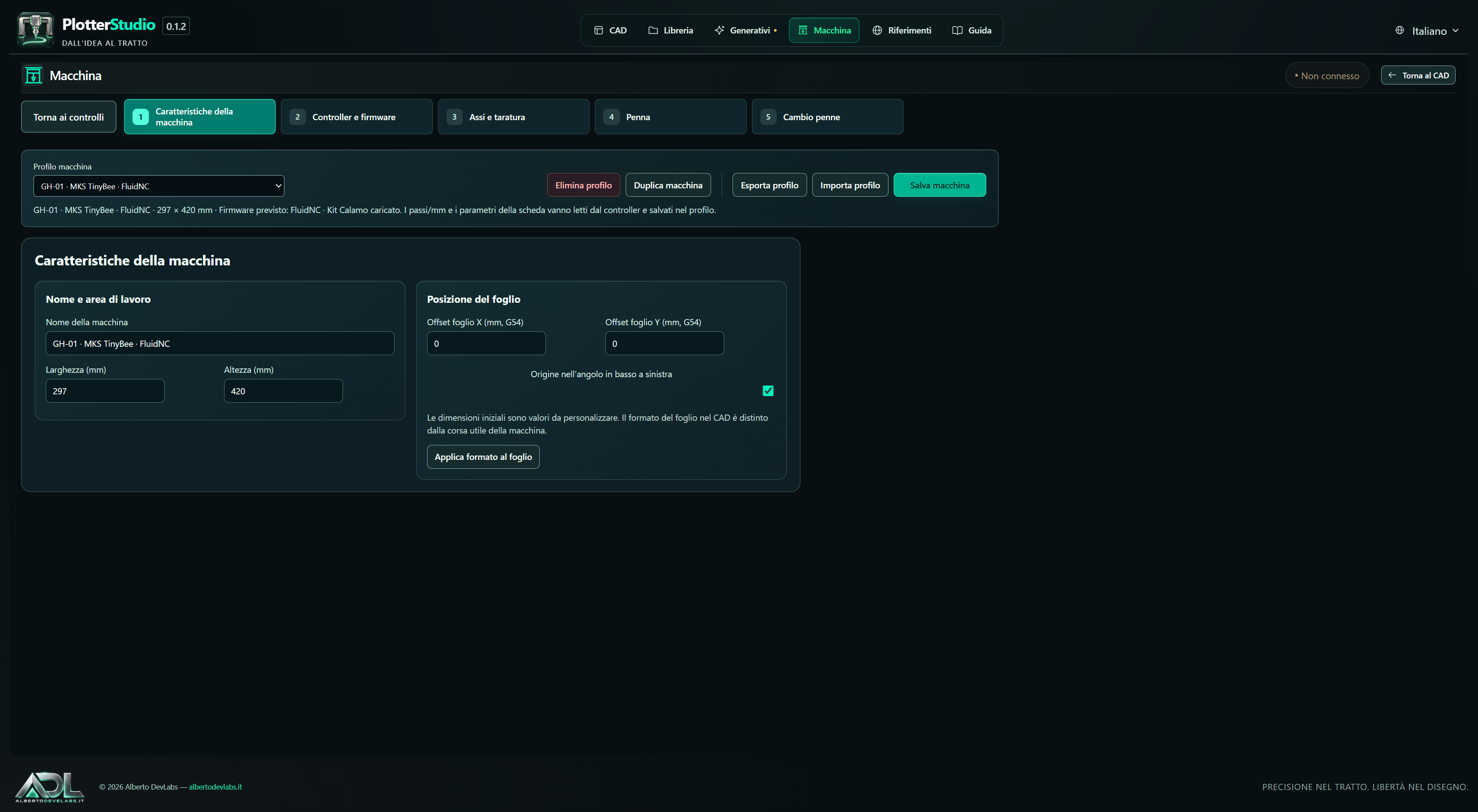
Applicare il formato al CAD è distinto dal salvataggio del profilo: aggiorna il foglio dello stesso disegno. Il formato CAD non identifica il controller né determina da solo l'area utile della macchina.
Nuova macchina: sette passaggi
Nuova macchina apre la procedura guidata nella stessa finestra. I passaggi numerati sono cliccabili, con Avanti/Indietro e schemi illustrativi. Tornando ai controlli è possibile usare Riprendi configurazione per continuare la bozza.
- Controller: scegliere firmware installato e collegamento USB/seriale o TCP. È possibile collegarsi e leggere i parametri prima di completare la meccanica; i movimenti richiedono il profilo base configurato.
- Area: indicare area utile e posizione del foglio rispetto all'origine macchina.
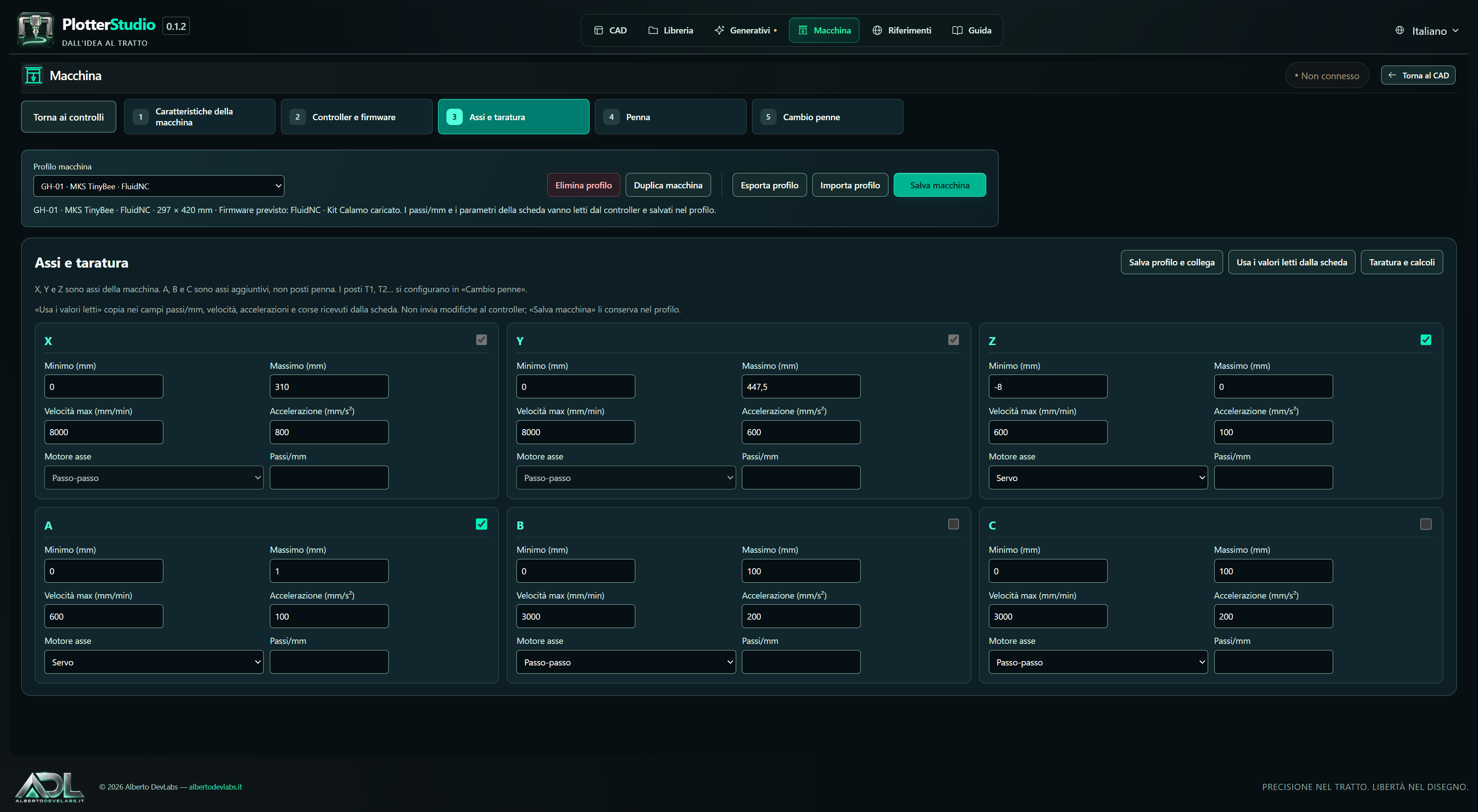
- Assi e taratura: configurare limiti, velocità e passi/mm; usare correzione dello spostamento, calcolo meccanico e parametri avanzati. Salva profilo e collega conserva il profilo sul PC prima del collegamento.
- Penna: scegliere asse, servo, PWM o comandi personali; distinguere home, contatto, altezza sollevata e pausa. Applica impostazioni per le prove conserva i valori; i movimenti partono soltanto dai pulsanti dedicati.
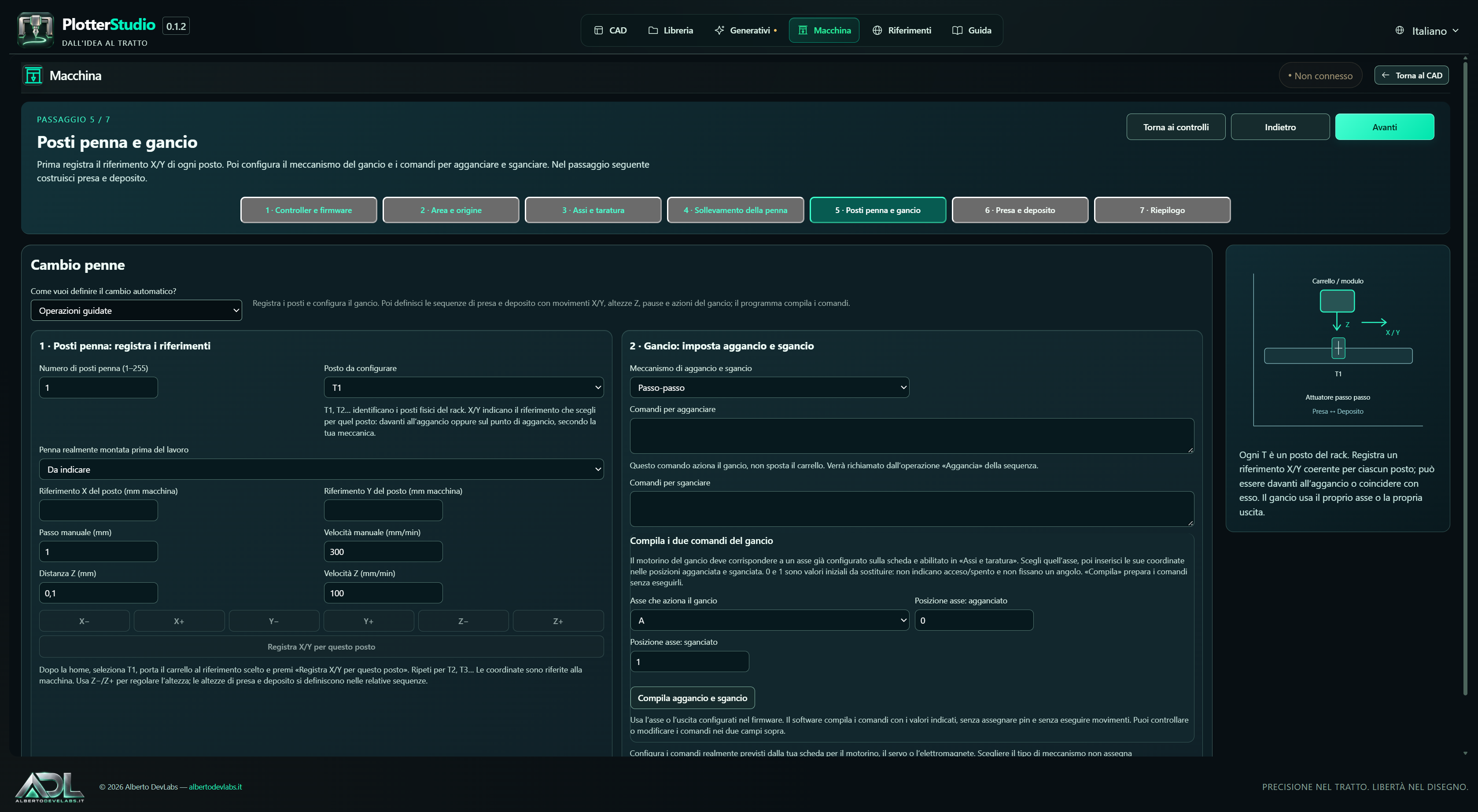
- Posti e gancio: impostare T1…Tn, coordinate, penna montata e attuatore.
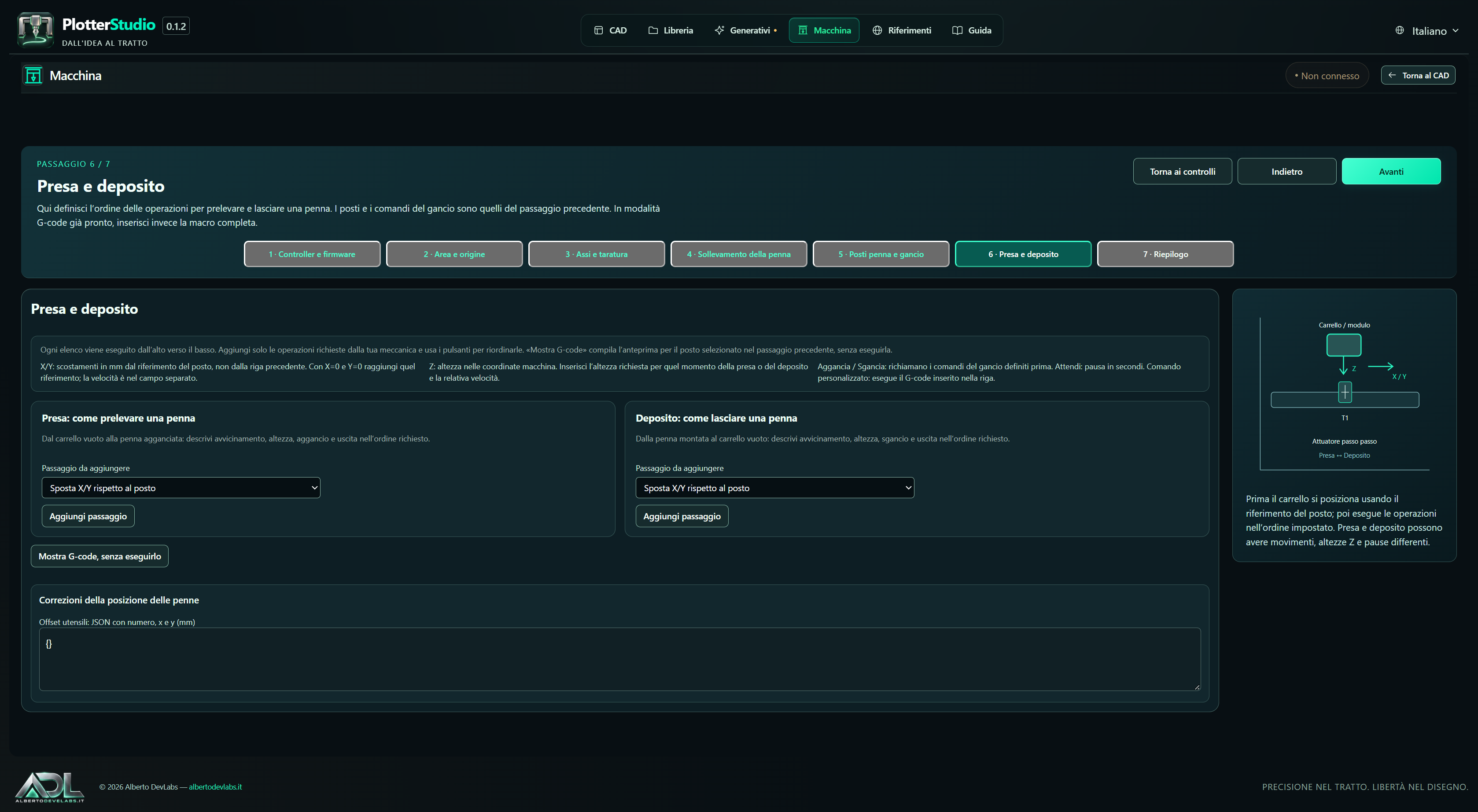
- Presa e deposito: compilare due sequenze separate oppure usare il campo macro.
- Riepilogo: controllare i dati e salvare.
Gli schemi spiegano le relazioni fra parti della macchina: non forniscono le posizioni o le sequenze corrette per una meccanica sconosciuta.
Modificare un profilo salvato
Modifica profilo macchina apre cinque sezioni: caratteristiche, controller, assi, penna e cambio penne. Non è la procedura Avanti/Indietro. Salva macchina, Importa profilo ed Esporta profilo agiscono sul profilo; Torna ai controlli esce dall'editor.
In Assi e taratura, Taratura e calcoli apre correzione dello spostamento, calcolo meccanico e parametri avanzati. Torna agli assi ripristina la griglia senza perdere i valori. Usa i valori letti dalla scheda copia i parametri ricevuti nei campi del profilo, senza scrivere sulla scheda.
Taratura
Scegliere l'asse, impostare una distanza positiva o negativa, richiedere lo spostamento e inserire la distanza realmente misurata. La correzione è:
nuovi passi/mm = passi attuali × distanza richiesta / distanza misurata
Occorre conoscere il valore iniziale; il programma segnala quando manca. Il calcolatore per cinghia e puleggia usa passi/giro, microstep, passo della cinghia e numero di denti.
Salvare mantiene i valori nel profilo. Scrivere sulla scheda è un'azione distinta, disponibile secondo firmware, parametri letti e stato macchina. I valori di velocità vengono convertiti nelle unità usate dal profilo quando copiati dai parametri nativi.
Penna e sollevamento
Configurare il motore della penna e il modo in cui viene comandato: asse, servo supportato, PWM o macro. La regolazione può usare piccoli movimenti dell'asse, registrazione di contatto e altezza sollevata e calcolo del sollevamento dal contatto. Home e pause sono configurabili.
Un valore PWM S non rappresenta automaticamente un angolo. Il comando servo e il suo intervallo dipendono dal firmware; il generatore distingue la sintassi di Smoothieware da quella M280 P… S… usata per Marlin/RepRapFirmware. GRBL standard non offre un comando servo universale. Servono comandi e configurazione coerenti con la scheda reale.
Firmware, connessioni e parametri
Adattatori presenti
| Firmware | Identificazione e impostazioni | Movimenti e stato |
|---|---|---|
| GRBL 1.1 | $I, $$, $G; editor $numero=valore | $J, $H, stato ?, coordinate e hold in tempo reale |
| grblHAL | Riconoscimento distinto nella famiglia GRBL | Trasporto GRBL; assi e macro dipendono dalla scheda |
| FluidNC | Riconoscimento distinto; configurazione meccanica YAML | Jogging, stato e G-code secondo la configurazione della scheda |
| Marlin | M115, M503, M92, M203, M201 | G28, G91/G1/G90, M400/M114, servo M280 |
| Smoothieware | M115, M503, M92, M203, M203.1, M204 | G28, jogging, M400, posizione lavoro M114 e macchina M114.4 |
| RepRapFirmware / Duet | M115, M92, M203 S0, M201 | G28, jogging, M400/M114, coordinate macchina dal rapporto e servo M280 |
Il riconoscimento automatico usa interrogazioni senza movimento. Il firmware previsto e quello rilevato sono mostrati separatamente; risposta sconosciuta o discordanza non abilita i movimenti.
USB/COM richiede una porta seriale disponibile. TCP richiede un endpoint che accetti il protocollo G-code previsto: una porta HTTP, un login Telnet o un'API proprietaria non sono equivalenti.
Scrittura e persistenza
L'editor distingue valore letto e nuovo valore. La scrittura è esplicita, a macchina ferma, ed è seguita dalla rilettura. I parametri GRBL/grblHAL sono persistenti quando scritti. Marlin e Smoothieware dispongono di un pulsante M500 separato. RepRapFirmware richiede anche il salvataggio nel file di configurazione; FluidNC usa YAML. Questi file non vengono modificati automaticamente.
Marlin usa il riferimento logico del firmware senza richiedere G53/G54; l'origine utente viene applicata dal software. I comandi manuali della console non ricevono la conversione del riferimento G53/G54.
M203 esprime velocità in mm/s su Marlin/Smoothieware e in mm/min su RepRapFirmware; la copia agli assi converte in mm/min. Le pause generate usano P in secondi per GRBL e millisecondi per gli altri adattatori. Le macro personali devono rispettare il dialetto del firmware selezionato.
Pausa e arresto
Su Marlin, Smoothieware e RepRapFirmware la pausa del flusso attende tramite M400 i movimenti già accettati. Arresta invia M112: occorrono ripristino della scheda e nuova home prima di riprendere. L'immediatezza della risposta dipende anche dalla gestione dell'emergenza nel firmware.
Gli adattatori implementati non certificano ogni scheda o versione. AxiDraw/EBB, HPGL e protocolli proprietari richiedono adattatori specifici non compresi nel solo supporto G-code.
Piano penne e cambio utensile
Modalità del lavoro
La modalità si sceglie nei controlli del lavoro, separatamente dalla configurazione del meccanismo.
- Una penna: non esegue cambi né pause di sostituzione, anche se il disegno contiene più colori.
- Cambio manuale: il lavoro si ferma per la sostituzione; dopo il cambio si usa Riprendi.
- Cambio automatico: usa una macro personale oppure operazioni guidate di deposito e prelievo.
Colore e spessore formano il piano penne associato ai numeri T. Occorre indicare la penna realmente montata all'inizio o il carrello vuoto.
Posti e operazioni guidate
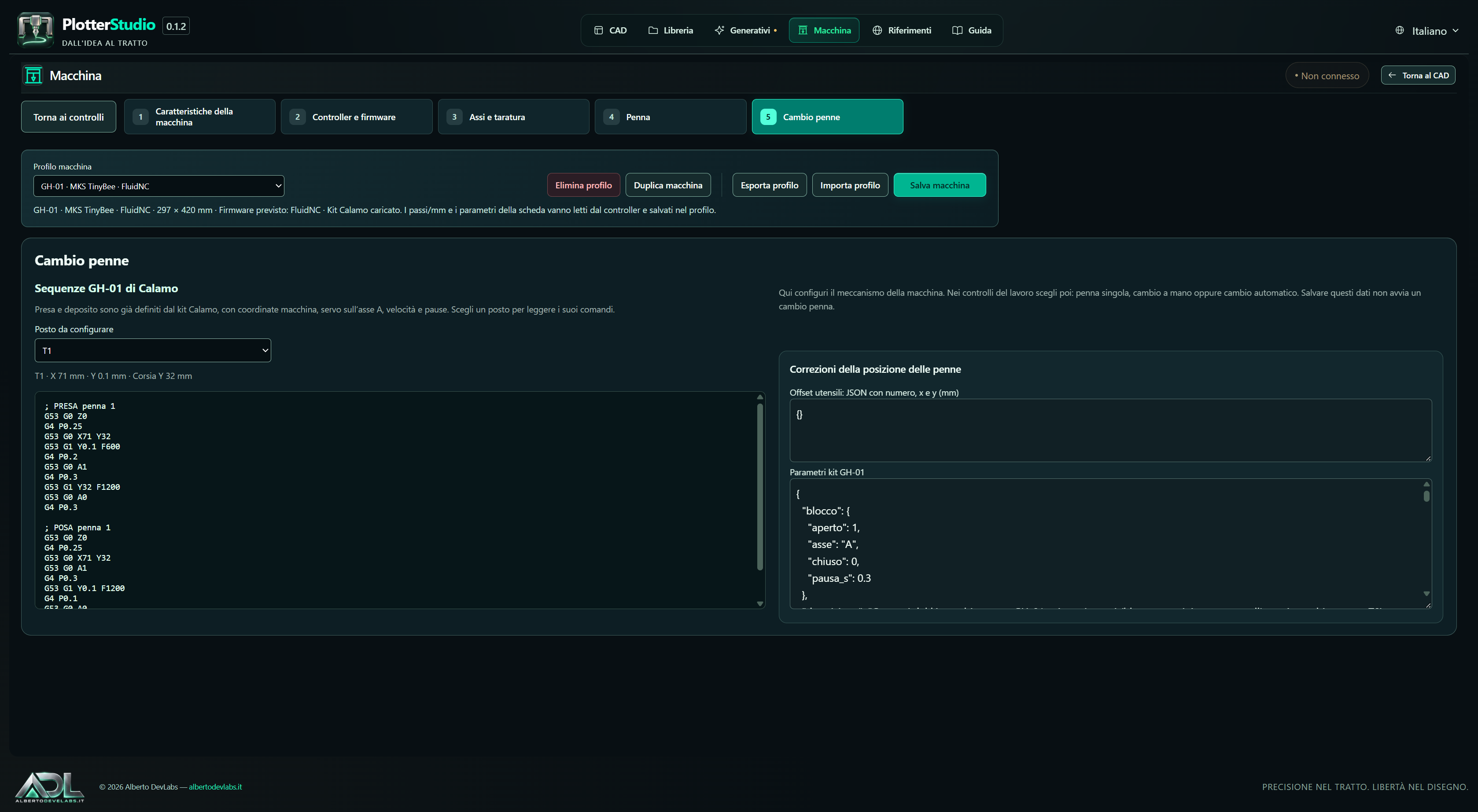
I profili custom ammettono 1–255 posti. Dopo la home selezionare T1, portare il carrello al riferimento scelto e usare Registra X/Y per questo posto; ripetere per gli altri. Il riferimento può essere davanti all'aggancio o sull'aggancio stesso, secondo la meccanica.
I controlli Z−/Z+ usano distanza e velocità Z dedicate. Non registrano una sola altezza per il posto: le quote di presa e deposito appartengono alle sequenze.
Presa e deposito sono elenchi distinti, eseguiti dall'alto verso il basso. Ogni passaggio può muovere X/Y rispetto al riferimento del posto, muovere Z a una quota macchina, attendere, agganciare, sganciare o inviare un comando personale. X/Y non sono relativi alla riga precedente. Le righe si possono riordinare o cancellare.
I movimenti strutturati usano corse e velocità del profilo. Mostra G-code visualizza il risultato senza eseguire movimenti. Il cambio guidato richiede una home valida.
Attuatore e macro
Sono configurabili stepper, servo, elettromagnete o comandi custom. Compila aggancio e sgancio genera il testo dei comandi nei campi: non li esegue e non configura pin o cablaggi. La generazione M42 è disponibile per i firmware previsti dall'interfaccia; negli altri casi servono macro supportate dalla scheda.
Per un gancio stepper i valori rappresentano coordinate dell'asse nelle due posizioni. I valori iniziali 0 e 1 devono essere personalizzati: non sono un interruttore universale né angoli del servo.
In modalità G-code già pronto, il campo contiene il cambio completo; {tool} identifica la penna richiesta. Non occorre compilare anche le sequenze guidate. Le macro devono essere compatibili con controller e meccanica; GRBL standard non implementa M6.
Al termine del lavoro viene conservata l'ultima penna montata. Dopo un arresto o un errore durante il lavoro occorre indicarla nuovamente.
Modello GH-01 — Calamo — 4 penne
Il modello incluso conserva i dati specifici del kit: area X 0–310 mm, Y 0–447,5 mm, foglio A3 297 × 420 mm, origine 6,5 / 27,5, Z da −8 a 0, asse A per l'aggancio, quattro posti X 71 / 137 / 203 / 269 con Y 0,1 e corridoio Y 32. Sono presenti sequenze, velocità, pause e offset del kit; le ricette per T1–T4 sono consultabili.
I profili GH-01 già salvati vengono conservati. Passi/mm e pin non sono ricavabili dal solo modello e devono essere completati per la scheda reale. Il kit mantiene il proprio posizionamento e non usa il percorso Frame custom.
Controlli operativi, origine e G-code
Muovere e osservare la macchina
La schermata operativa offre selezione del profilo, porta e collegamento, movimenti X/Y anche diagonali, distanza e velocità modificabili e passi rapidi 0,1 / 1 / 10 / 50 mm. Z ha distanza e velocità proprie. Penna su/giù usa i comandi del profilo.
Sono disponibili home, zero lavoro, sblocco, coordinate macchina/lavoro, posizione assoluta e distanza relativa. La console mostra G-code inviato e risposte, con comando manuale, scorrimento automatico e pulizia della vista. Le azioni dipendono da connessione, identificazione e stato aggiornato del controller.
Scegliere l'origine
Il lavoro può usare le coordinate assolute del CAD con l'origine del foglio configurata, un'origine utente memorizzata o la posizione attuale. Per le ultime due modalità, i nove punti scelgono quale punto dell'ingombro coincide con l'origine.
Memorizzare l'origine utente registra la posizione in PlotterStudio senza riscrivere G54 sulla scheda. La visualizzazione di coordinate macchina o lavoro è distinta dalla scelta di uno spostamento relativo.
Mostra Frame evidenzia l'ingombro sullo schermo. Esegui Frame, per i profili custom, percorre il rettangolo con penna sollevata e ritorna alla posizione X/Y iniziale, usando origine e limiti configurati. È un movimento reale, distinto dall'anteprima. Anteprima, programma e Frame condividono la scelta dell'origine.
Preparare, esportare e avviare
Scegliere profilo, modalità penne, associazioni T, velocità di disegno, tolleranza delle curve e opzioni del lavoro. Il programma prepara i percorsi e le eventuali sequenze di cambio. La conversione standard è gestita internamente, senza richiedere la scelta dei motori tecnici nella configurazione ordinaria.
L'anteprima distingue rapidi e tratti disegnati. Planner, riproduzione temporale e stima della durata usano velocità e accelerazioni del profilo; non costituiscono una misura garantita del tempo reale.
Esporta G-code produce un file .gcode. Con il controller pronto, Avvia invia il programma; Pausa, Riprendi e Arresta ne gestiscono l'esecuzione secondo il firmware. L'avanzamento e le risposte sono visibili nei controlli. Il cambio manuale richiede l'intervento dell'utente prima della ripresa.
Simulazione e limiti della conversione
La simulazione del collegamento è disponibile per GRBL, grblHAL e FluidNC, con stato, movimenti lineari, planner, pausa, arresto e azzeramento virtuali. Non simula Marlin, Smoothieware o RepRapFirmware e non verifica fisicamente servo, magneti, attriti o riuscita degli agganci.
Le curve vengono convertite in segmenti G1 con tolleranza configurabile. L'esportazione richiede geometrie supportate: immagini, testi SVG importati non convertiti in percorsi e caratteristiche SVG complesse non diventano automaticamente comandi di disegno. Il convertitore può rifiutare lavori troppo complessi, macro non valide, profili incompleti o geometrie fuori dai limiti previsti.
Le quote permanenti sono tracciati e possono entrare nel lavoro; lo spessore grafico non cambia la penna fisica. Per mantenere modificabilità e struttura del progetto conservare il documento nella libreria oltre alle esportazioni.
Documentazione, licenze e stato delle verifiche
La pagina Guida spiega le operazioni del CAD. Riferimenti raccoglie risorse, font, video, firmware e sorgenti. Nel progetto sono presenti docs/CAD.md, docs/MACCHINA.md, CHANGELOG.md e THIRD-PARTY-NOTICES.md.
I componenti incorporati conservano attribuzioni e licenze dei rispettivi autori, comprese le licenze MIT, AGPL-3.0, GPL-3.0 e PSF riportate negli avvisi. Le provenienze sono registrate in vendor/sources.json. La distribuzione commerciale di PlotterStudio non sostituisce le licenze dei singoli componenti.
Riferimenti tecnici già indicati dal manuale macchina: GRBL, Marlin, Smoothieware, RepRapFirmware e FluidNC.
I materiali precedenti riferiscono una compilazione locale riuscita e un avvio della versione 0.1.2, senza collaudo completo dell'interfaccia o dell'hardware. Questa redazione è basata su letture mirate dei materiali e dei sorgenti: non sono stati scritti file né eseguiti test, build, prove USB/TCP, movimenti, servo o cambi penna. Funzioni implementate, simulazione e compilazione non equivalgono a compatibilità hardware collaudata.
Ottieni PlotterStudio
Versione Premium
Disegna, trasforma immagini in tracciati e prepara il lavoro per un plotter a penna, dal CAD al G-code.
Compra – 69 €Licenza per 3 computer · Come funziona l'acquisto