LaserStudio
La centrale operativa definitiva per LightBurn: domina librerie materiali, vettori e progetti in un unico flusso ad alte prestazioni.
Cosa offre
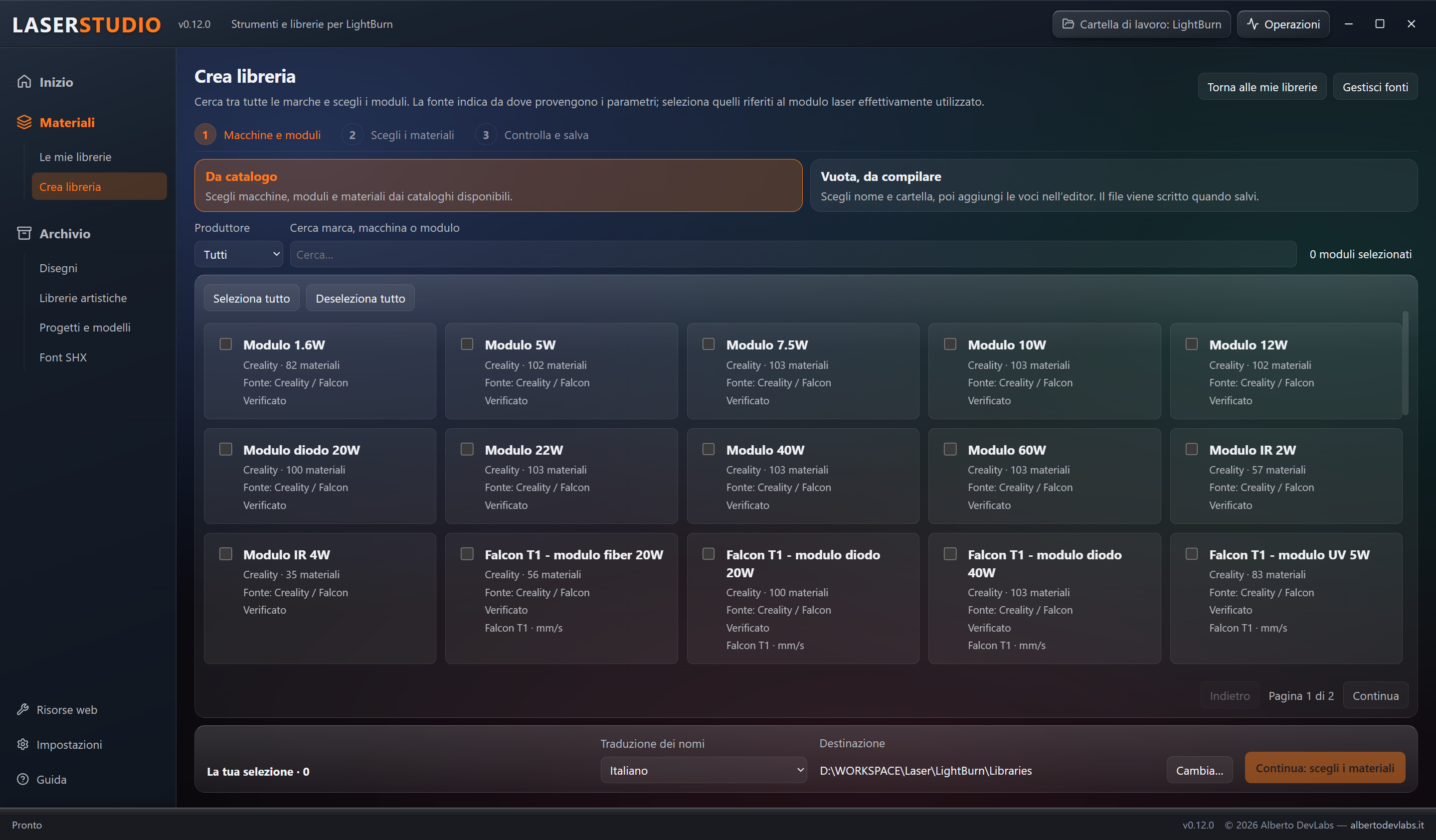
Prepara le librerie materiali della tua macchina
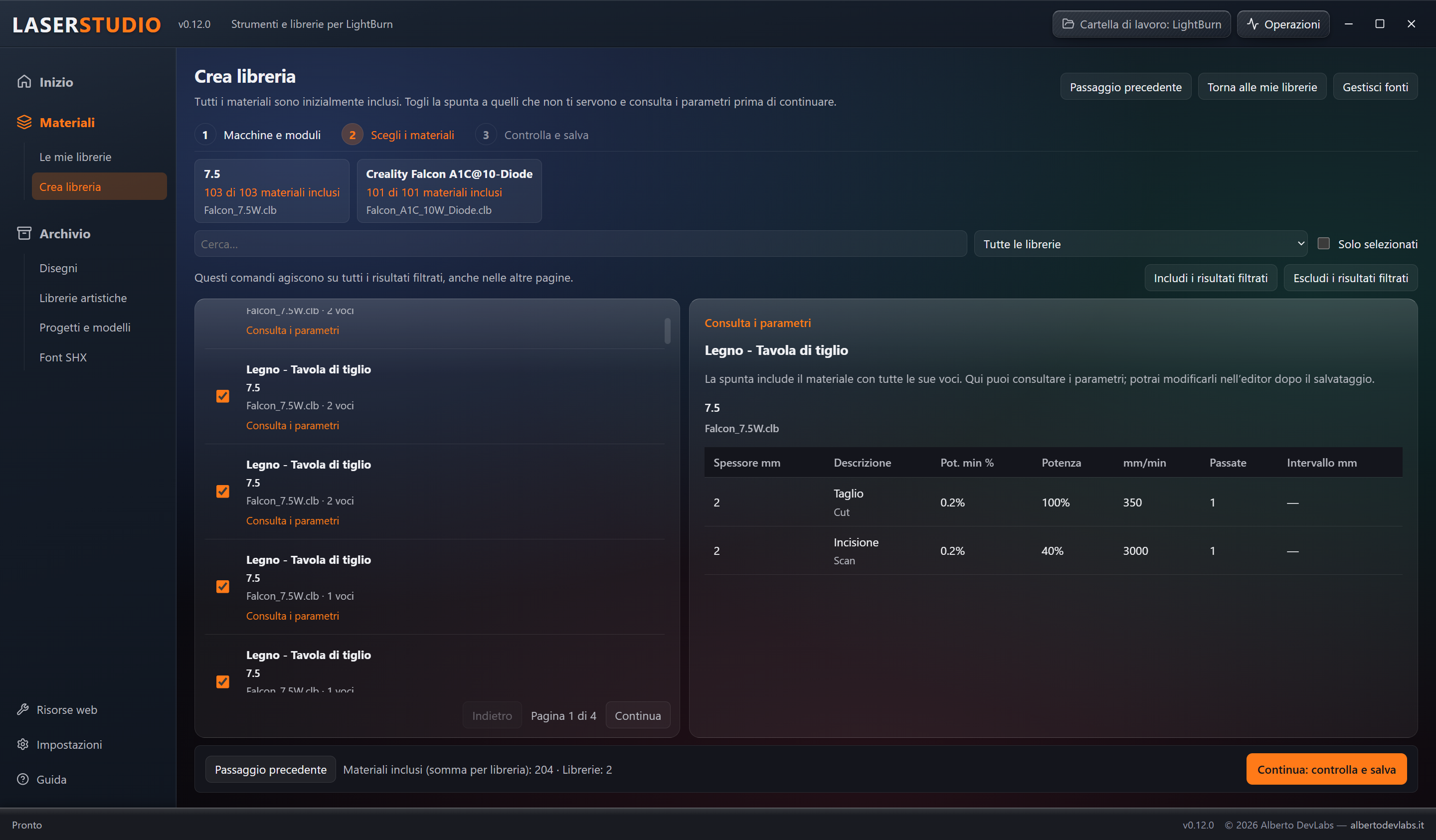
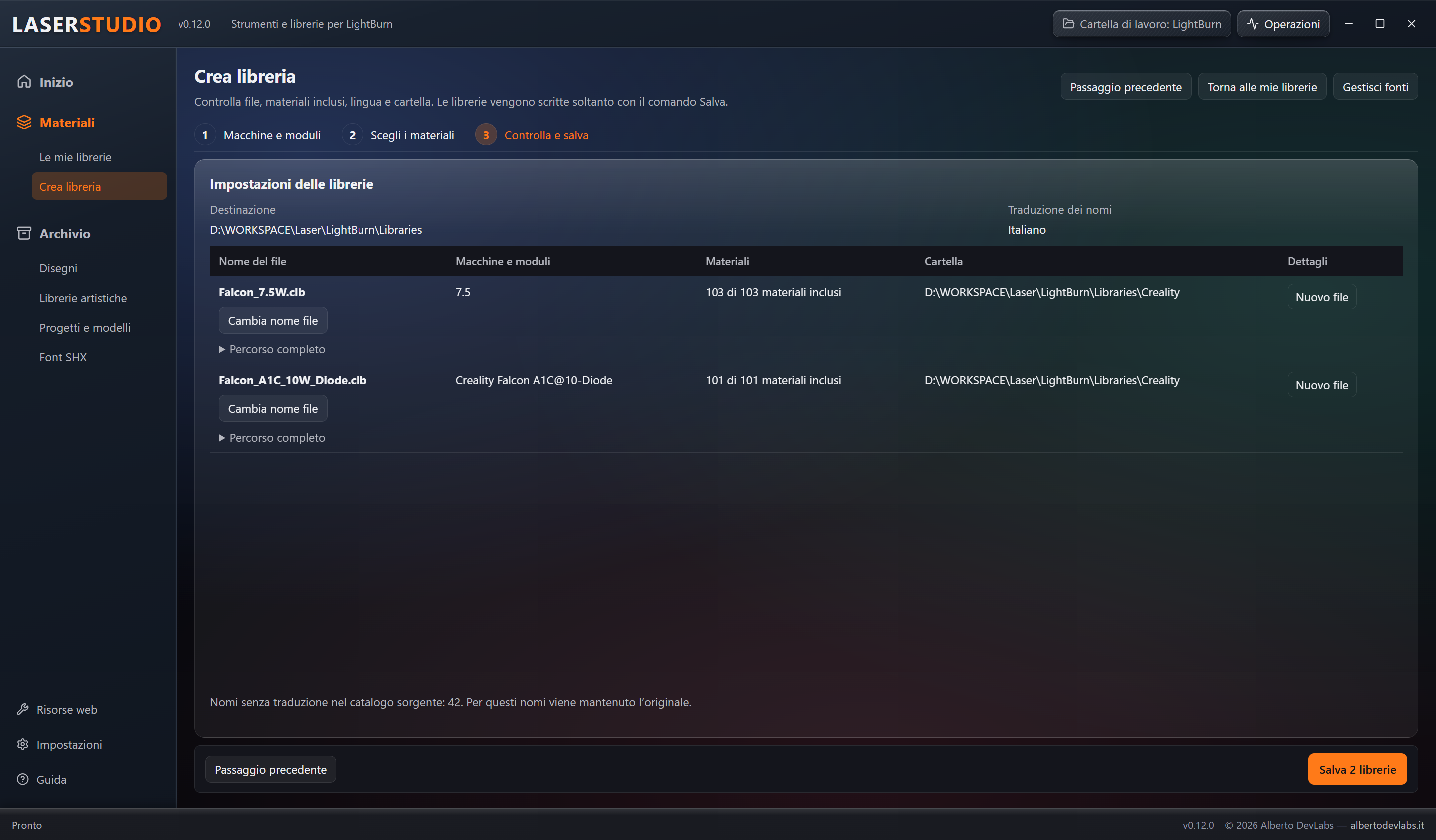
Scegli macchine, moduli e materiali dai cataloghi Creality, LaserGRBL, xTool o dalle fonti personali e prepara i file .clb per LightBurn. Anteprima dei parametri, lingua di esportazione e riepilogo di file nuovi e sostituzioni aiutano a evitare la trascrizione manuale. I parametri non vengono adattati automaticamente a laser diversi né certificati sul materiale reale.
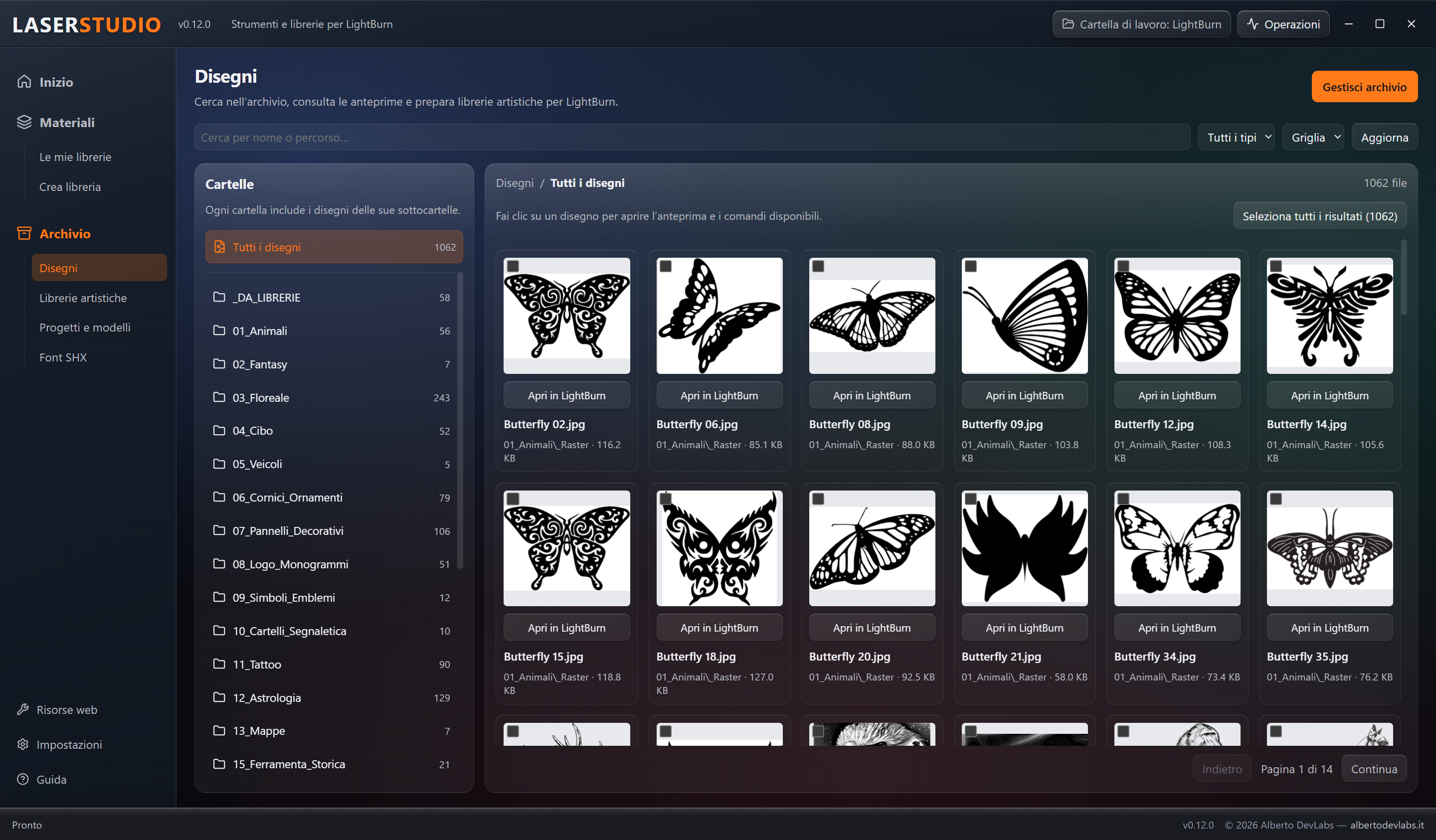
Ritrova i disegni con ricerca e anteprime
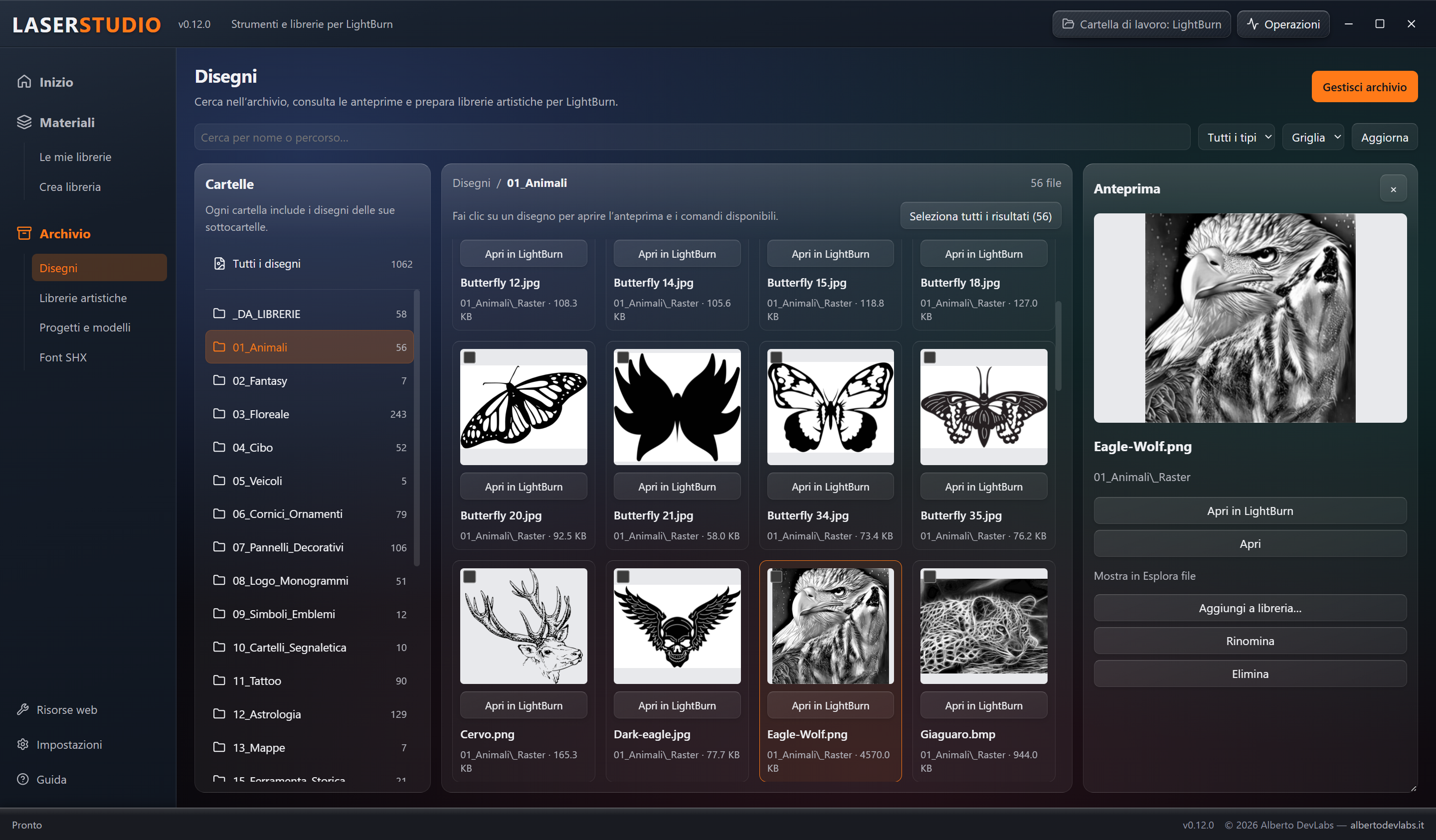
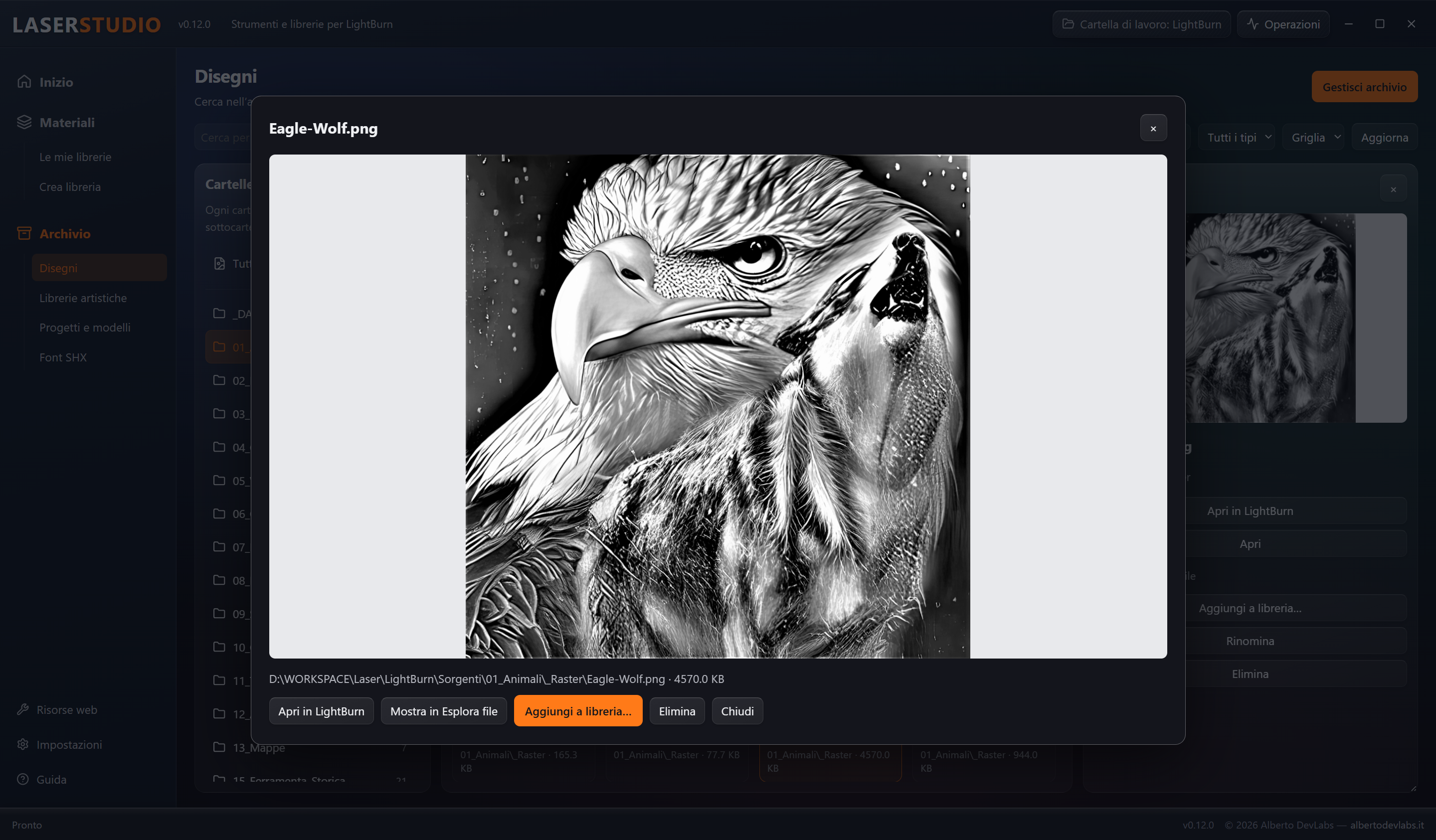
Cerca per nome o percorso in Sorgenti, filtra raster e vettoriali e consulta categorie, griglia, elenco e pagine. Il pannello laterale e l'anteprima grande aiutano a riconoscere i file prima di aprirli in LightBurn. Le varianti non rappresentabili vengono segnalate; una miniatura mancante non dimostra che il file sia inutilizzabile.
Organizza i file scaricati e separa i doppioni
Analizza i file in arrivo, scegli categorie e nomi e controlla un riepilogo prima di applicare gli spostamenti. I doppioni sono confrontati per contenuto SHA-256 e quelli selezionati vanno in quarantena; i residui selezionati vanno nel Cestino. Controlla archivio offre lo stesso percorso per i file già raccolti. Le fasi concluse possono restare applicate se una successiva fallisce.
Screenshot e video
Funzionalità
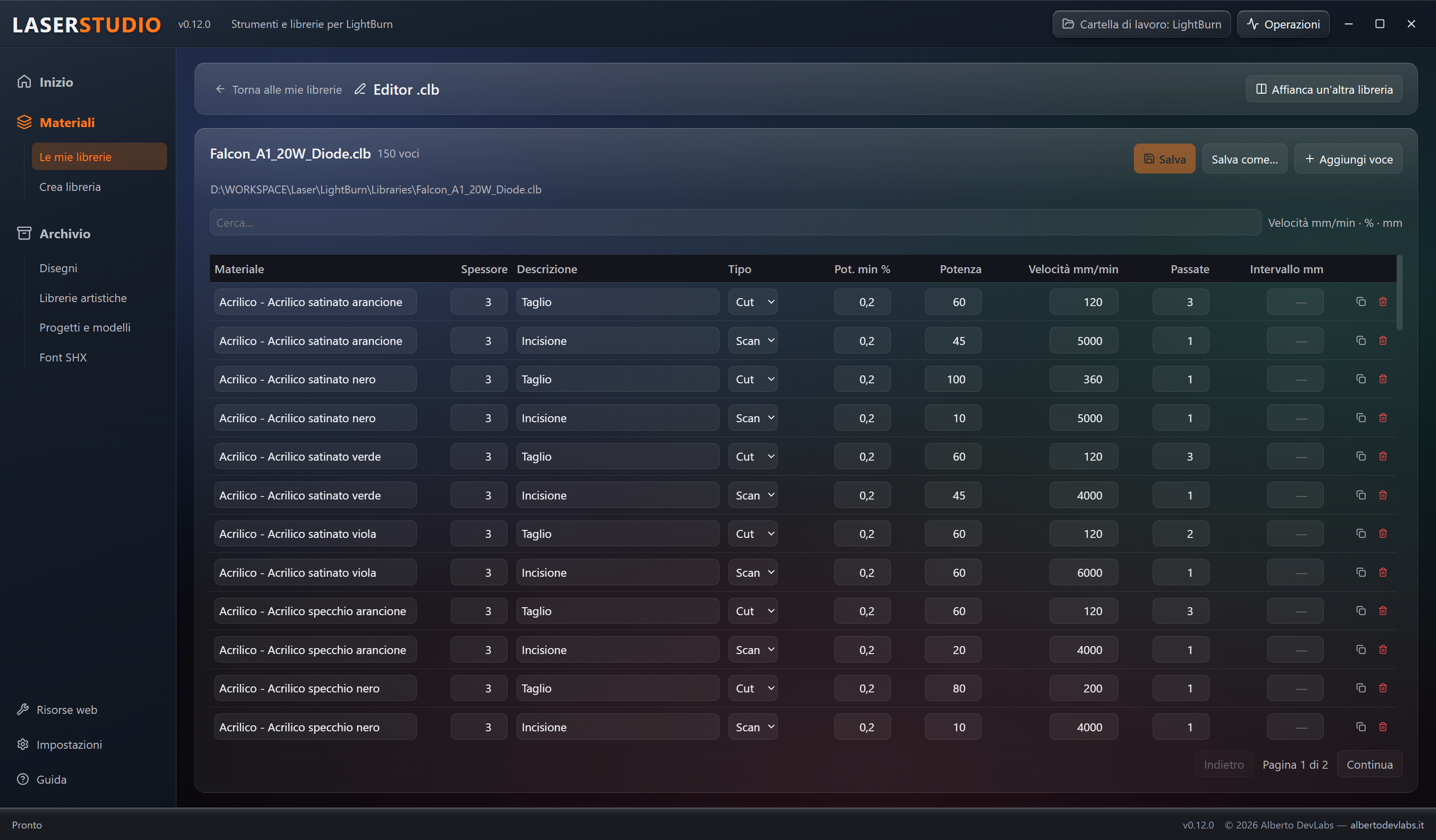
Modifica e confronta due librerie materiali
Modifica materiali, spessori, potenze, velocità in mm/min, passate e intervalli; aggiungi, duplica o elimina voci. Due pannelli permettono di confrontare librerie e copiare le voci selezionate verso una destinazione esplicita. Ogni documento mantiene il proprio salvataggio e i contenuti XML non gestiti sono conservati semanticamente.
Raccogli i disegni in librerie artistiche
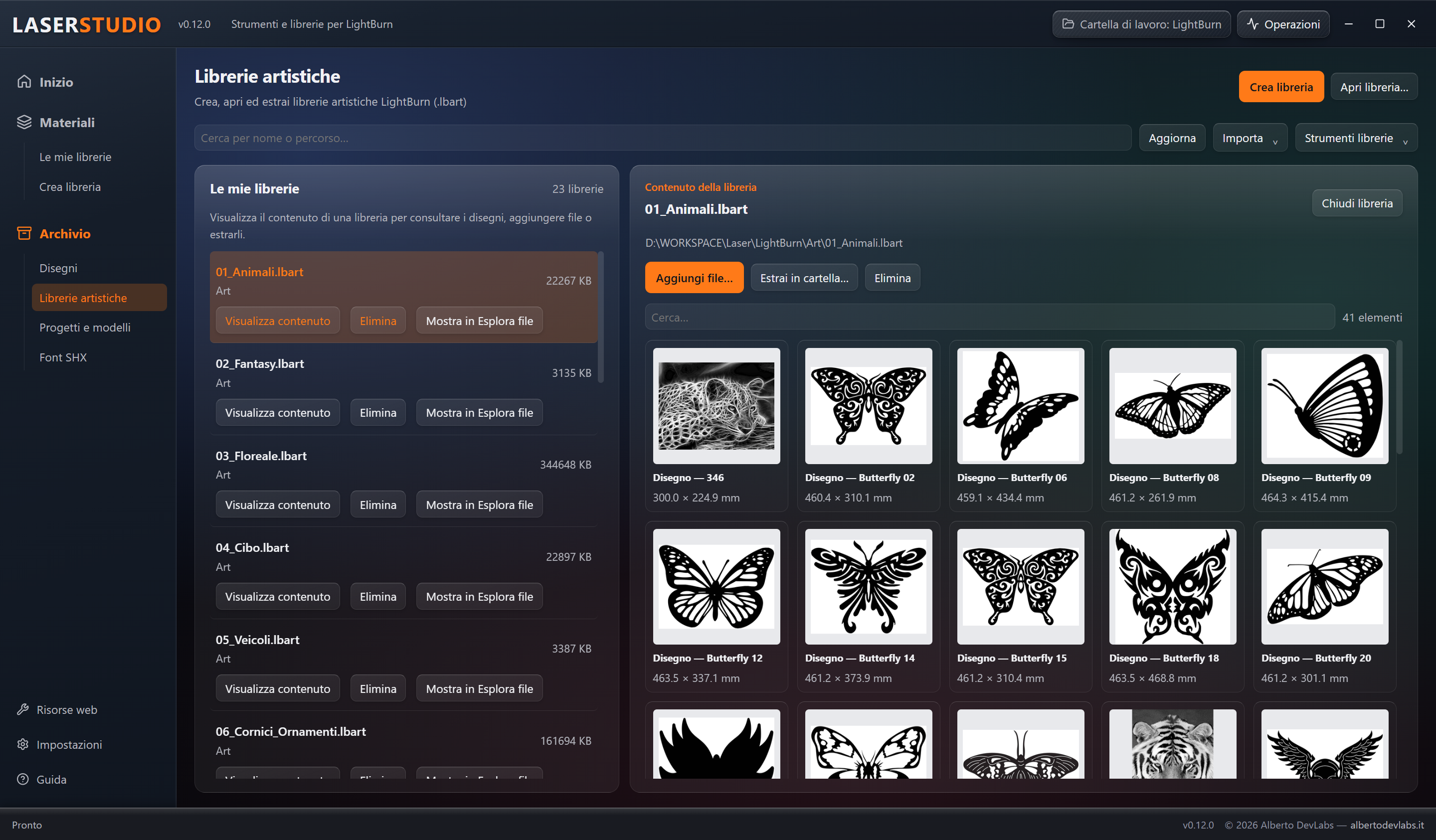
Crea e amplia librerie .lbart da SVG, DXF, immagini e AI nelle varianti supportate, anche partendo dai disegni spuntati nell'archivio. Consulta elementi e miniature e importa clipart dai file locali Falcon Design Space. I file non convertibili vengono riportati; il supporto del formato LBArt non è universale.
Estrai e rigenera le raccolte di disegni
Estrai ogni elemento di una raccolta come progetto .lbrn2 e miniatura PNG in Output, conservando la libreria originale. Puoi anche ricostruire le raccolte dalle categorie dopo un'analisi preventiva: sorgenti mancanti, vuote o conversioni fallite conservano la libreria precedente. L'estrazione non vettorializza le immagini.
Gestisci cataloghi e parametri personali
Consulta la provenienza dei dati, scegli sorgenti locali o basi incorporate e importa fonti LaserStudio JSON v1, Creality, LaserGRBL e xTool. Le copie personali possono essere aggiornate, disattivate o rimosse senza cancellare gli originali e le librerie create. La base xTool è parziale e i confronti non aggiornano automaticamente i cataloghi.
Esporta con unità e nomi adatti alla libreria
Le conversioni mantengono le unità previste dalle sorgenti, compresa l'eccezione del taglio Falcon T1 già in mm/s. La lingua dei nomi esportati si sceglie separatamente dall'interfaccia nelle cinque lingue disponibili; le voci personali mantengono le regole del proprio formato. I moduli senza parametri utilizzabili non producono librerie vuote.
Riutilizza progetti e modelli
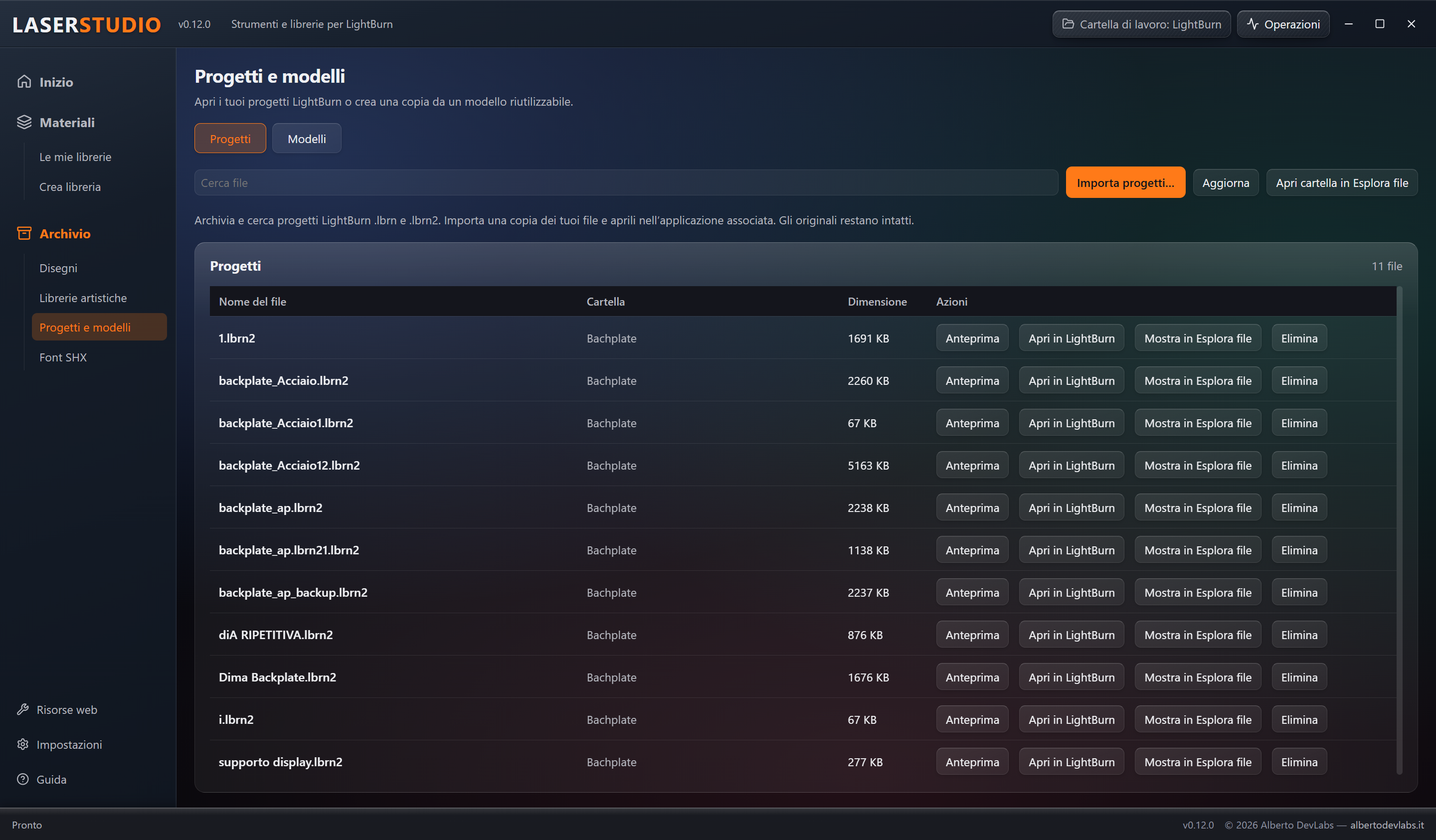
Importa copie di progetti .lbrn e .lbrn2, cercale e consulta l'anteprima dedicata con ingrandimento e spostamento. Da Templates, Crea progetto produce una copia in Projects senza modificare il modello: utile per targhe e lavori ricorrenti da personalizzare in LightBurn.
Scegli i font SHX dal campione visivo
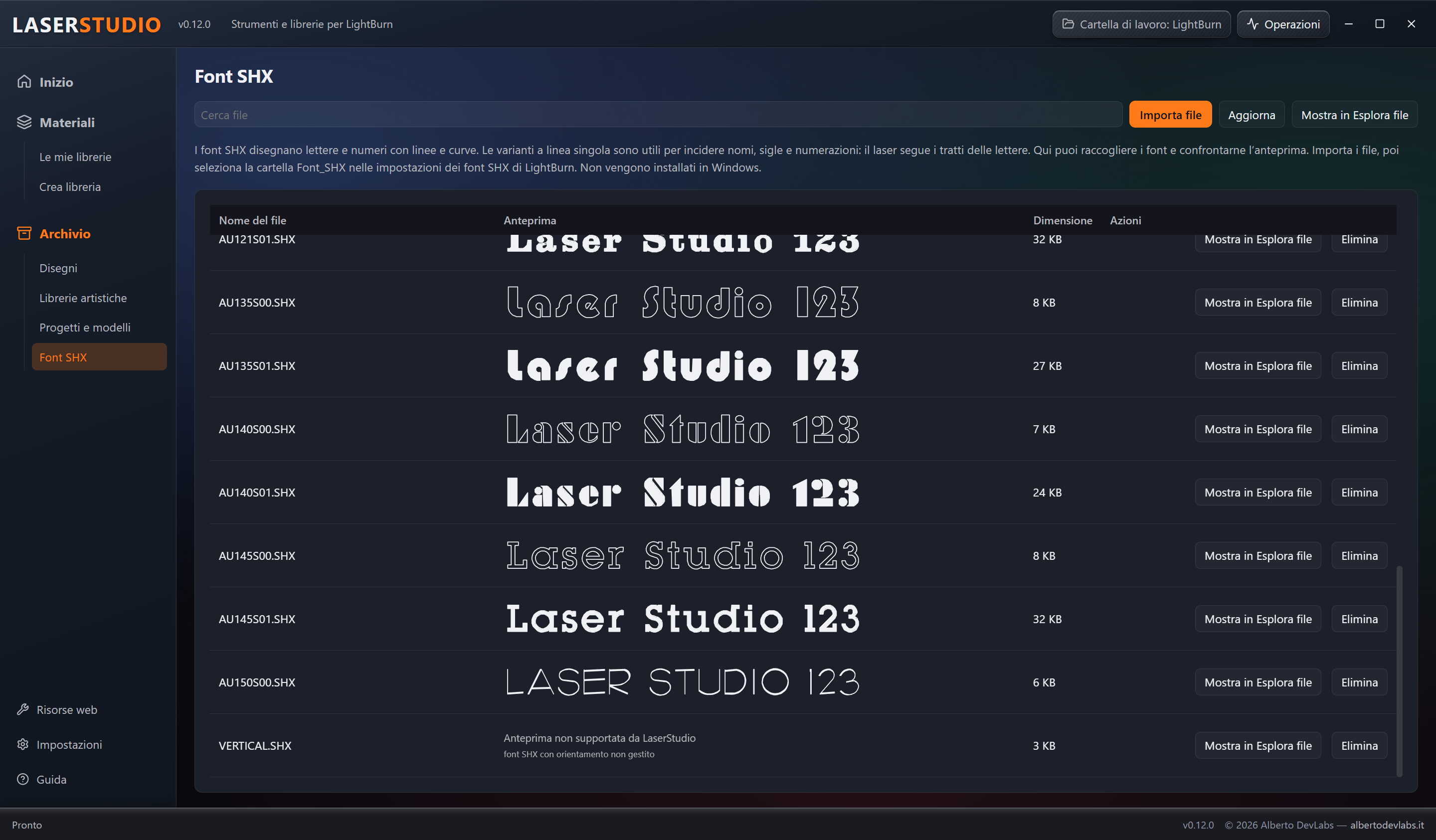
Importa e cerca file SHX e confronta il campione Laser Studio 123 disegnato con i loro tracciati. È utile per scegliere caratteri per targhette, codici e scritte tecniche. Varianti e caratteri non supportati vengono segnalati; l'importazione non installa font in Windows e richiede di configurare la cartella in LightBurn.
Gestisci i file dal loro contesto
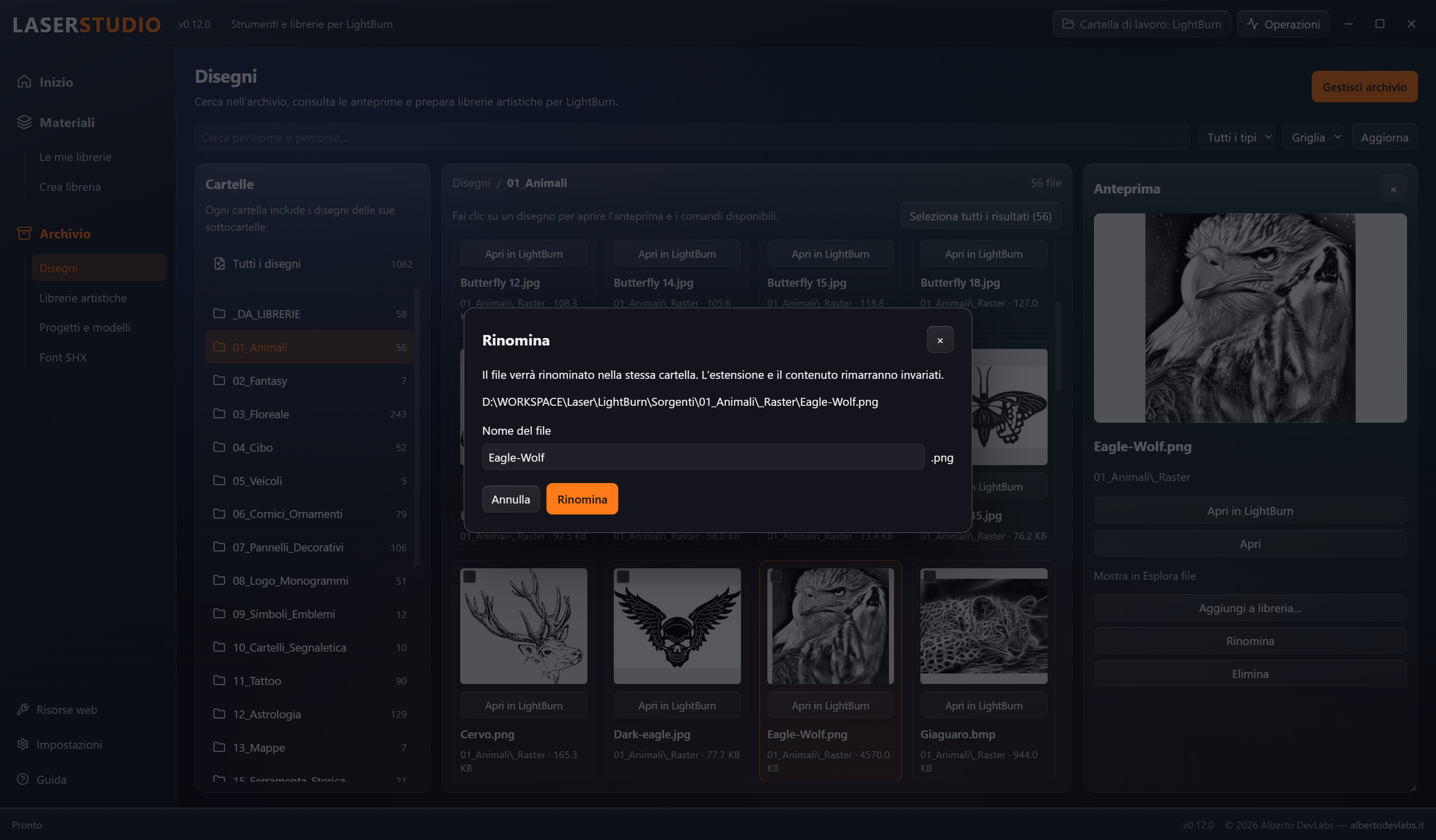
Apri i file in LightBurn, individuali in Esplora file, rinomina un disegno mantenendo estensione e cartella e sposta nel Cestino i file confermati. Gli inventari distinguono materiali, disegni, raccolte artistiche, progetti e font; le rinomine cambiano i nomi reali sul disco.
Parti da una cartella organizzata
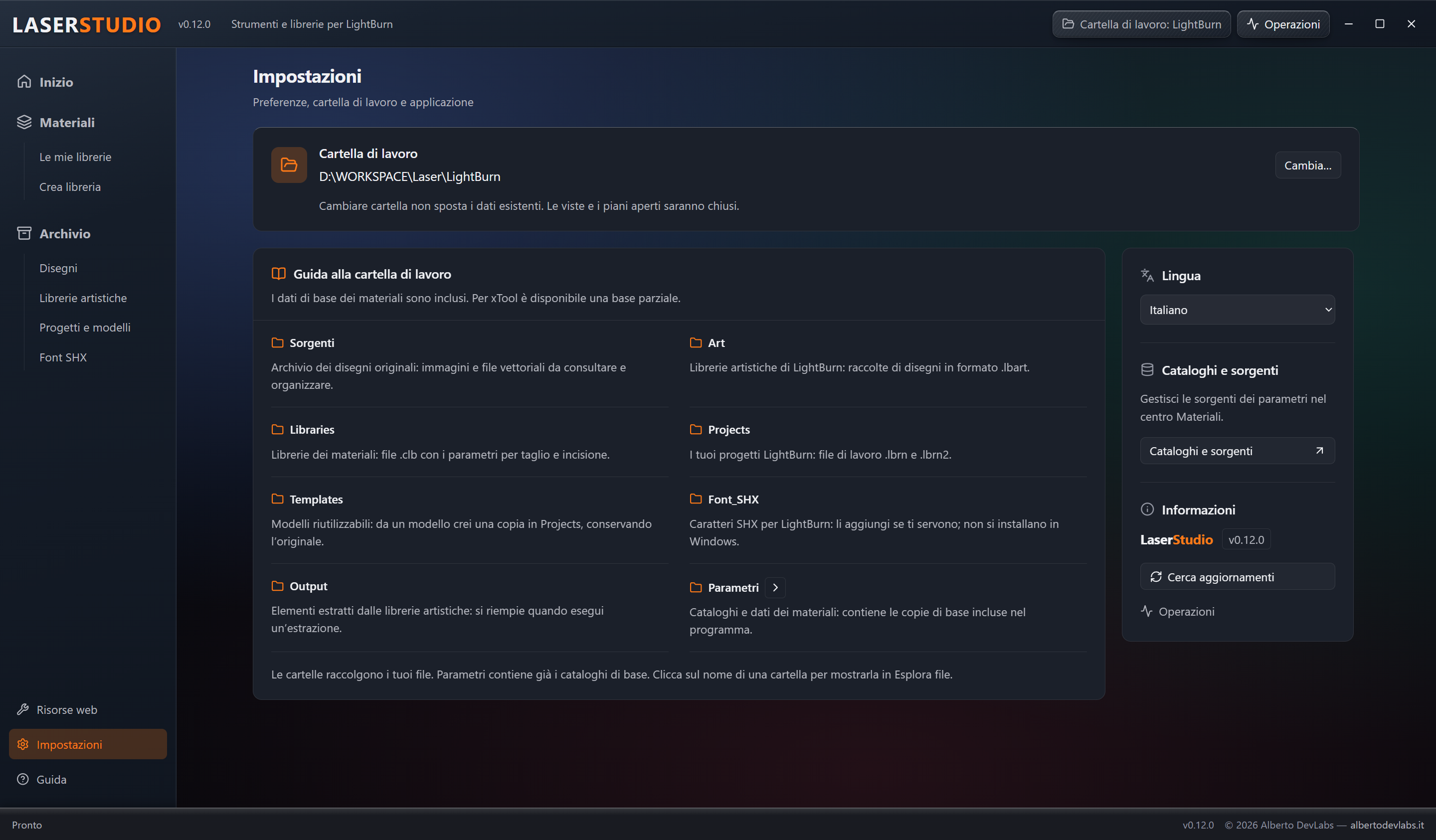
Una cartella di lavoro riunisce Libraries, Sorgenti, Art, Projects, Templates, Font_SHX, Output e Parametri. Le sottocartelle mancanti vengono create senza svuotare quelle esistenti. Solo una cartella nuova o completamente vuota riceve 16 disegni incorporati; cambiare archivio non trasferisce automaticamente i dati.
Tieni a portata di mano generatori e risorse web
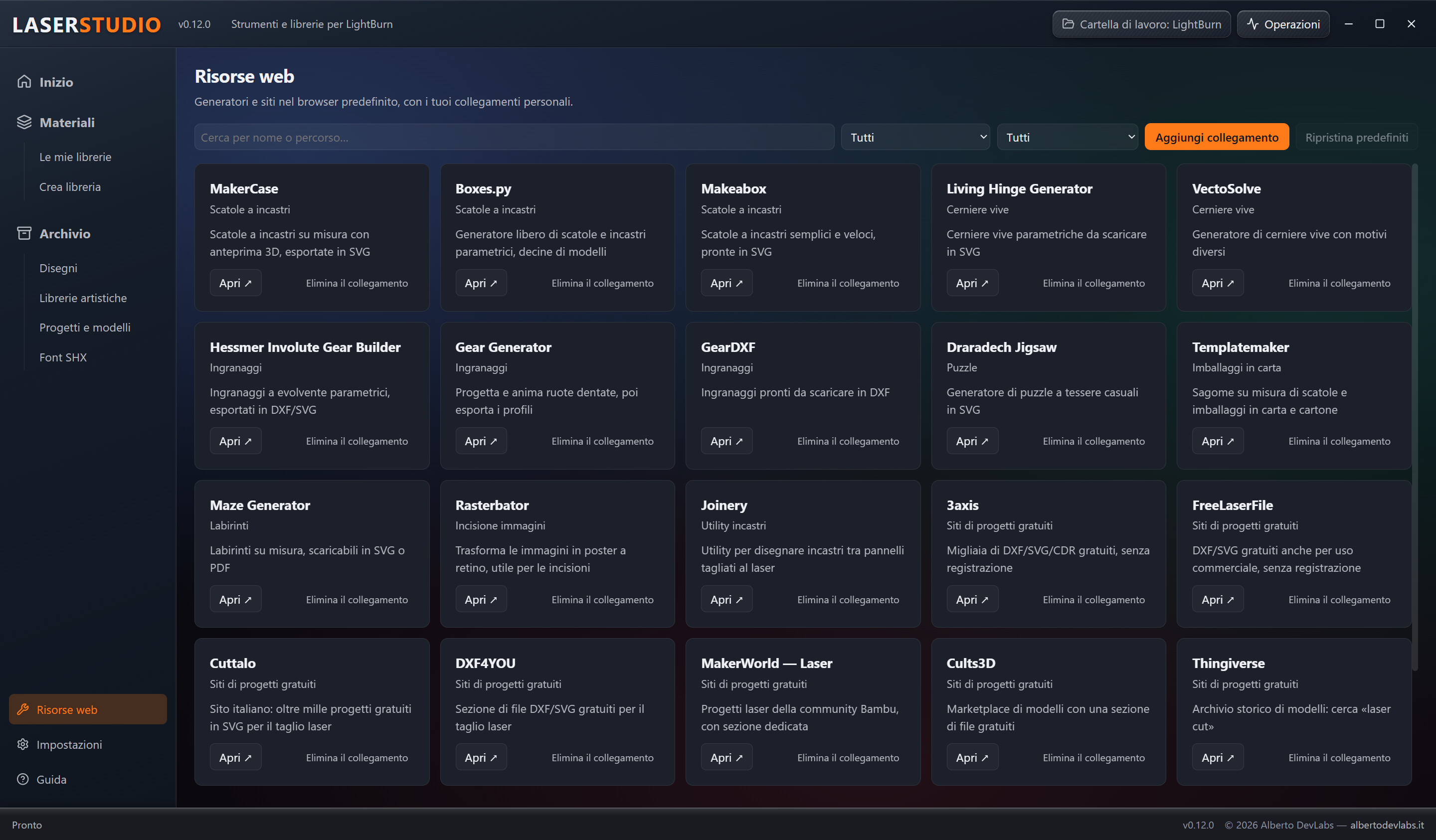
Raccogli collegamenti ricercabili a generatori online e siti di disegni, aggiungi risorse personali e ripristina i predefiniti senza perdere le tue aggiunte. I siti si aprono nel browser: download e licenze dei contenuti restano gestiti dalle rispettive risorse.
Segui le operazioni e conserva il lavoro in corso
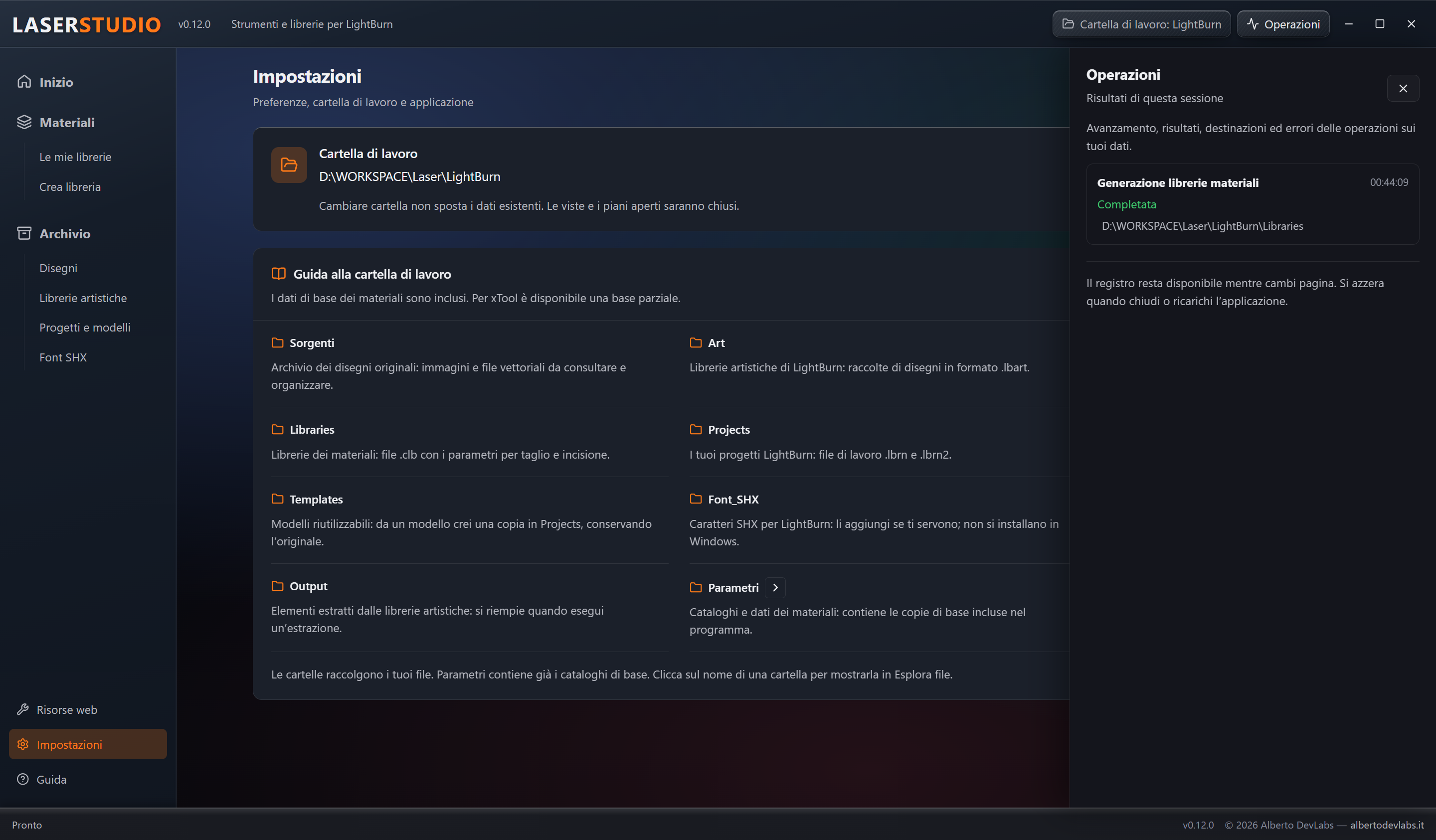
Operazioni mostra avanzamento, destinazioni, risultati, file saltati ed errori. La navigazione conserva filtri, piani e documenti della sessione; le richieste sulle modifiche non salvate aiutano a gestire chiusura e cambio archivio. Backup e protezioni delle scritture non equivalgono al recupero dopo un arresto improvviso.
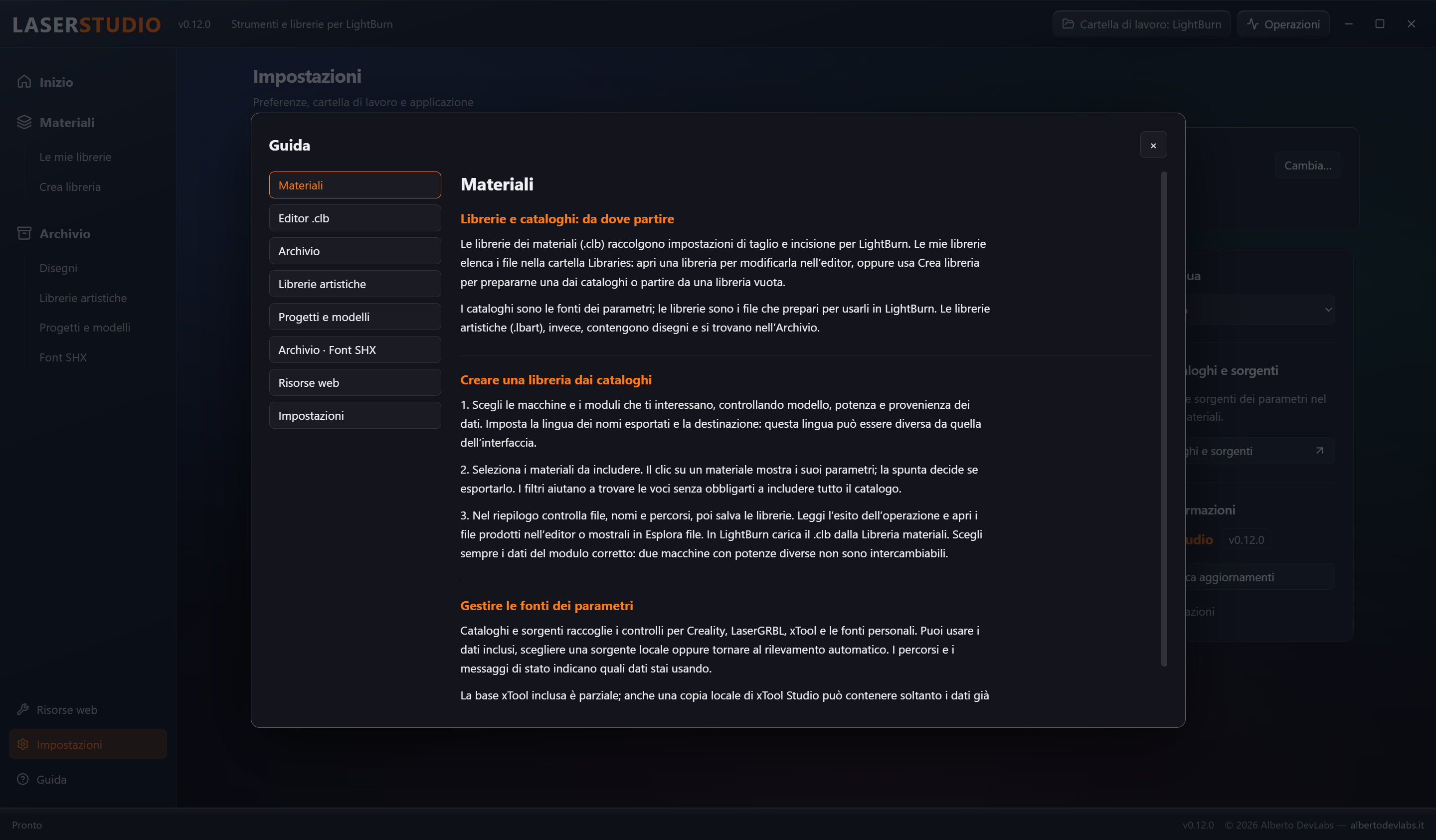
Guida integrata e interfaccia in cinque lingue
Interfaccia, guida per sezione e installer sono disponibili in italiano, inglese, tedesco, francese e spagnolo. Impostazioni raccoglie cartella di lavoro, lingua e informazioni; gli aggiornamenti prevedono controlli di dimensione e SHA-256 e sono disabilitati in sviluppo. La finestra parte centrata e non massimizzata.
Requisiti di Sistema
- Windows 10 o 11 a 64 bit.
- Microsoft WebView2 Runtime, normalmente presente sui sistemi Windows aggiornati.
- Cartella di lavoro scrivibile e spazio sufficiente per archivio, copie importate, esportazioni e backup.
- LightBurn per utilizzare le librerie .clb e .lbart e lavorare sui progetti prodotti.
- Facoltativo: Falcon Design Space per rilevare materiali Creality locali; i relativi file locali sono necessari per importare le clipart Falcon.
- Facoltativo: LaserGRBL per leggere StandardMaterials.psh e UserMaterials.psh locali; è disponibile una base incorporata derivata dalla versione 7.14.1.
- Facoltativo: xTool Studio con dati materiali già caricati per consultare il catalogo locale; sono disponibili una base incorporata parziale e l'importazione di JSON personali anche senza Studio.
- Connessione Internet per aprire risorse web e cercare o scaricare aggiornamenti.
Documentazione
A chi serve LaserStudio
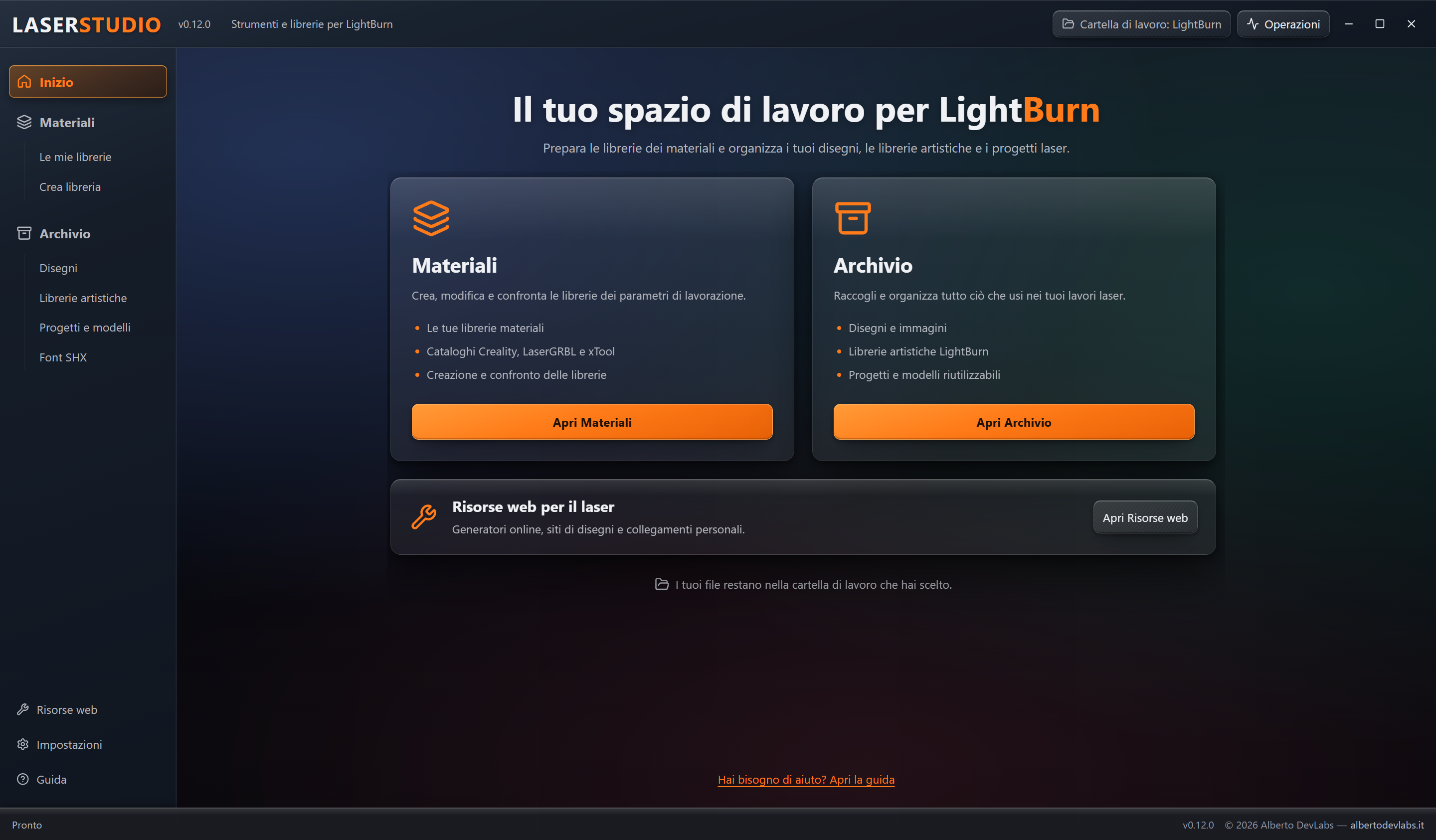
LaserStudio è un'applicazione desktop per Windows per chi usa LightBurn e deve preparare parametri di taglio e incisione, ritrovare disegni e mantenere ordinato il proprio archivio laser.
Riunisce operazioni normalmente distribuite tra cataloghi dei produttori, cartelle di Windows e conversioni di file: crea librerie materiali .clb, raccoglie disegni in librerie artistiche .lbart, organizza file scaricati e conserva progetti, modelli e font SHX. È utile sia per preparare una libreria della propria macchina sia per gestire raccolte riutilizzate in lavori diversi. La lavorazione e la modifica finale dei progetti avvengono in LightBurn.
La versione indicata dai manifest dei sorgenti è 0.12.0. La disponibilità dell'installer corrispondente va distinta dallo stato del codice. Lo stato editoriale assegnato dall'autore rimane «Stabile»; questa descrizione non costituisce un nuovo collaudo.
Installazione e requisiti
Requisiti per l'uso
Occorrono Windows 10 o 11 a 64 bit, Microsoft WebView2 Runtime e una cartella scrivibile con spazio per archivio, copie, esportazioni e backup. LightBurn serve per utilizzare le librerie e lavorare sui progetti prodotti.
Falcon Design Space, LaserGRBL e xTool Studio sono facoltativi per rilevare i rispettivi dati locali. Sono incluse basi materiali Creality, LaserGRBL e xTool; la base xTool non rappresenta l'intero catalogo online. I JSON personali xTool possono essere importati senza Studio. L'importazione delle clipart Falcon richiede invece i file locali di Falcon Design Space.
La connessione serve per le risorse web e gli aggiornamenti, non per scaricare i disegni di esempio, che sono incorporati.
Installare il programma
- Aprire la pagina pubblica delle release: https://github.com/AlbRelic/LaserStudio/releases/latest.
- Controllare la versione della release e scaricare
LaserStudio-setup.exe. - Eseguire l'installer Windows NSIS e seguire la procedura nella lingua scelta. Sono previste italiano, inglese, tedesco, francese e spagnolo.
- Avviare LaserStudio e scegliere la cartella di lavoro.
WebView2 deve essere presente per l'interfaccia. Per disposizione dell'autore, sulla macchina di sviluppo non si esegue l'installer né si installa l'applicazione.
Cartella di lavoro e primo avvio
Creare o aprire l'archivio
Al primo avvio scegliere una cartella nuova o esistente; il nome proposto è LightBurn. Il programma crea soltanto le sottocartelle mancanti, senza trasferire o svuotare il contenuto già presente.
| Cartella | Scopo |
|---|---|
Libraries | Librerie materiali .clb. |
Sorgenti | Disegni e immagini, anche in sottocartelle e categorie. |
Art | Librerie artistiche .lbart. |
Projects | Progetti LightBurn .lbrn e .lbrn2. |
Templates | Modelli da copiare per nuovi lavori. |
Font_SHX | Font da rendere disponibili a LightBurn mediante configurazione separata. |
Output | File estratti dalle librerie artistiche. |
Parametri | Basi dei cataloghi e fonti personali. |
Solo una cartella prima inesistente o completamente vuota riceve 16 disegni di esempio in Sorgenti: JPG, PNG, BMP, DXF e SVG organizzati per categoria. Sono inclusi nel programma, non richiedono download e non vengono ripristinati dopo l'eliminazione. Gli archivi esistenti non ricevono esempi, anche se contengono soltanto sottocartelle vuote.
Librerie, progetti, modelli e font vengono popolati con i file dell'utente. Le basi materiali sono copiate in Parametri soltanto quando mancano.
Cambiare cartella
In Impostazioni usare Cambia, scegliere la nuova cartella e gestire eventuali modifiche non salvate prima di confermare. Il comando cambia l'archivio consultato; non trasferisce automaticamente i file dalla cartella precedente.
Materiali: creare le librerie per LightBurn
Scegliere macchine e materiali
- Entrare in Materiali → Crea libreria.
- Cercare e selezionare macchine o moduli nei cataloghi attivi. Controllare produttore, potenza e provenienza dei dati.
- Impostare la lingua dei nomi esportati e la destinazione. La lingua dell'esportazione può differire da quella dell'interfaccia.
- Selezionare i materiali da includere: il clic mostra i parametri, mentre la spunta decide l'inclusione.
- Proseguire al riepilogo e controllare file, nomi, cartelle, nuove creazioni e sostituzioni.
- Confermare il salvataggio e leggere il risultato in Operazioni.
- Caricare il
.clbprodotto nella Libreria materiali di LightBurn.
Le velocità vengono convertite secondo le unità della sorgente e del formato CLB. I dati espressi in mm/min vengono convertiti in mm/s quando richiesto; il taglio dei moduli Falcon T1, già in mm/s nei dati Creality, mantiene la propria unità. Nell'editor le velocità sono mostrate in mm/min.
I moduli privi di parametri utilizzabili non producono librerie vuote. Eventuali marcature sui moduli descrivono i dati disponibili: non certificano il risultato della lavorazione. Non viene dedotta la compatibilità tra macchine né adattata la potenza di un laser a un altro. Scegliere il modulo corretto e verificare i parametri sul materiale reale.
Cataloghi incorporati e dati locali
In Cataloghi e sorgenti consultare lo stato del rilevamento, i percorsi usati e gli eventuali errori. È possibile scegliere manualmente una sorgente o tornare al rilevamento automatico.
- Creality: lettura di
materials.jsondi Falcon Design Space, con base incorporata e possibilità di selezionare un file locale. - LaserGRBL: base incorporata derivata dalla versione 7.14.1 e lettura dei file locali
StandardMaterials.psheUserMaterials.psh. Le voci personali sono riconoscibili e non vengono tradotte come il catalogo standard. I dati comprendono produttori quali Ortur, Atomstack, Longer, Two Trees, SculpFun, Comgo, YoraHome, AlgoLaser, LEON3D, MECOLOUR e NASUM, nei limiti delle voci effettivamente presenti. - xTool: lettura della copia locale del catalogo di xTool Studio attraverso una fotografia temporanea dello store e dei blob. In automatico, in assenza di dati laser utilizzabili, è disponibile la base incorporata parziale. Una selezione manuale leggibile mantiene la precedenza. Anche i dati locali possono comprendere soltanto ciò che Studio ha già caricato.
La base incorporata è letta dalle risorse del programma, non dalla sua copia modificabile in Parametri. Per usare una copia modificata occorre selezionarla o importarla esplicitamente. La base xTool copiata si trova in Parametri/xTool/Base/catalogo.json; i JSON personali rimangono separati nella cartella Parametri/xTool.
Aggiorna rilegge le fonti. Il confronto con le basi incorporate non sincronizza automaticamente cataloghi o librerie. Un confronto incompleto viene segnalato e una differenza non dimostra che una fonte sia più recente.
Importare parametri xTool
Usare Importa parametri xTool (.json) per copiare i file personali esportati da Studio in Parametri/xTool. Le voci personali sono utilizzabili anche senza Studio installato. Le varianti di modulo e le modalità di incisione line, fill e bitmap restano distinte nelle descrizioni delle voci.
Aggiungere e gestire fonti personali
In Le tue fonti → Aggiungi fonte selezionare un file, controllare le macchine con parametri utilizzabili, assegnare un nome e confermare. Sono riconosciuti LaserStudio JSON v1, JSON Creality nel formato materials.json, PSH LaserGRBL e JSON xTool compatibili con il lettore.
Cambiare estensione non rende compatibile un file. Formati sconosciuti, dati invalidi o fonti senza parametri utilizzabili vengono rifiutati. L'anteprima descrive i moduli esportabili, non certifica i parametri sul laser.
La fonte viene conservata come copia indipendente sotto Parametri/Personali/<id>.json; non occorre mantenere l'originale accessibile. Aggiorna da file ripete l'anteprima conservando l'identità della fonte. Disattiva la esclude dalla scelta dei moduli. Rimuovi sposta la copia gestita nel Cestino, senza eliminare l'originale, i backup o le librerie già create. La destinazione proposta per le librerie personali è Libraries/Personali/<id>/.
Formato personale LaserStudio JSON v1
La radice contiene format con valore laserstudio.materials, version con valore 1 e l'elenco machines. Ogni macchina contiene id, brand, name ed entries. Gli identificativi delle macchine devono essere univoci, lunghi al massimo 80 caratteri e composti da lettere ASCII, numeri, trattini o underscore.
| Campo della voce | Valore richiesto |
|---|---|
material | Nome del materiale. |
thickness_mm | Spessore non negativo in mm, oppure -1 quando non applicabile. |
description | Descrizione univoca per materiale e spessore. |
operation | cut oppure engrave. |
speed_mm_min | Velocità positiva in mm/min. |
power_percent | Potenza da 0 a 100%. |
passes | Numero intero di passate, almeno 1. |
line_interval_mm | Facoltativo: intervallo positivo in mm oppure null. |
Campi sconosciuti e valori invalidi vengono rifiutati. Le unità non sono dedotte automaticamente; la conversione della velocità in mm/s avviene una sola volta. Materiali con nome e spessore uguali vengono raggruppati. Nomi e descrizioni personali mantengono la lingua del file.
Limiti: 25 MB per file, 2.000 macchine e 20.000 voci per macchina. I testi devono essere non vuoti, senza caratteri di controllo e lunghi al massimo 500 byte. La guida delle fonti nell'app comprende un esempio; i suoi valori sono illustrativi e devono essere sostituiti con dati reali verificati.
Le mie librerie ed editor CLB
Consultare, creare ed eliminare librerie
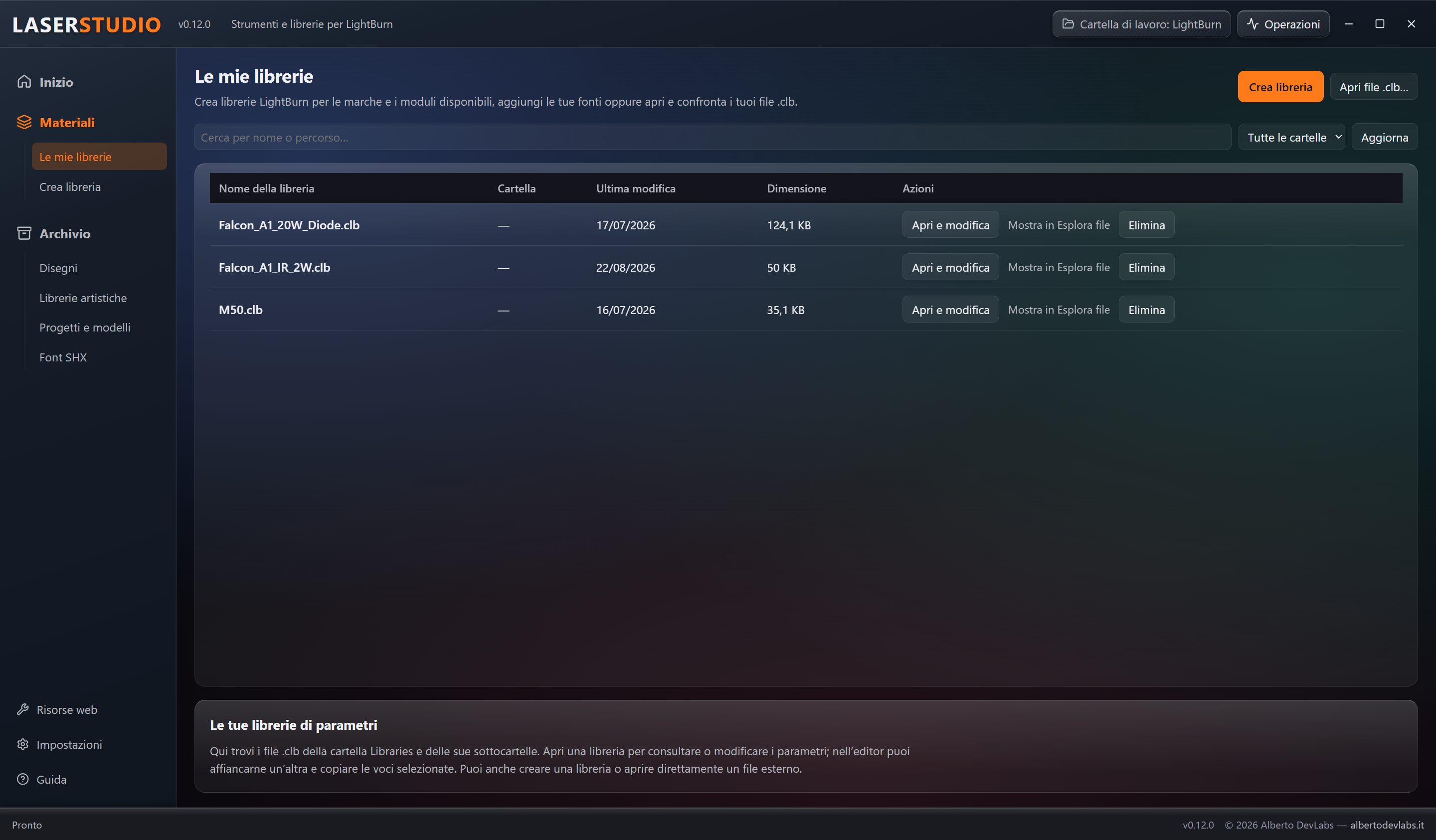
Le mie librerie elenca ricorsivamente i .clb nella cartella Libraries, con ricerca e filtro per cartella. Aprire una voce per modificarla, mostrare il file in Esplora file, aprire un CLB esterno oppure creare una libreria vuota/personale.
Elimina è previsto per i .clb interni a Libraries e li sposta nel Cestino dopo conferma. Il comando è bloccato durante un'operazione o quando il file è aperto nell'editor: prima chiudere il documento scegliendo se salvare o scartare. Se il Cestino non è utilizzabile, il programma non ripiega sull'eliminazione definitiva.
Modificare le voci
La tabella permette di modificare materiale, spessore, descrizione, tipo di lavorazione, potenza minima e massima, velocità in mm/min, passate e intervallo. Sono previsti limiti sui valori, come potenze tra 0 e 100%, velocità positiva e almeno una passata.
Usare i comandi per aggiungere, duplicare o eliminare voci. Salva scrive il documento; Salva come permette di creare un'altra libreria. Controllare il percorso nella conferma. Le modifiche effettuate nelle celle rimangono in memoria fino al salvataggio.
Confrontare due file
Confronta con apre una seconda libreria affiancata. Spuntare le voci nel pannello di origine e usare Copia selezionati verso la destinazione indicata. Ogni pannello ha il proprio documento e il proprio salvataggio: salvare quello destinatario dopo la copia. In caso di nomi coincidenti le copie vengono distinte, senza sovrascrittura silenziosa.
Ctrl+S salva il pannello che contiene il fuoco. Passare a un'altra sezione conserva i documenti della sessione, ma non equivale a salvarli. Alla chiusura del documento, al cambio della cartella di lavoro, all'uscita e prima degli aggiornamenti vengono gestite le modifiche in sospeso: salvare, scartare o annullare l'azione.
Attributi e contenuti XML non gestiti dall'editor vengono conservati semanticamente; non è promessa l'identità byte per byte della serializzazione. Se il file è cambiato esternamente, l'editor blocca la sovrascrittura.
Archivio: trovare e gestire i disegni
Ricerca e anteprime
Archivio → Disegni consulta Sorgenti e le sottocartelle. Scegliere una categoria, cercare per nome o percorso e filtrare raster o vettoriali. Si può passare tra griglia ed elenco e usare la paginazione. Aggiorna rilegge i cambiamenti effettuati con altri programmi.
Il clic sull'immagine o sul nome seleziona il file per il pannello laterale ridimensionabile. Apri, oppure il clic sull'immagine laterale, apre l'anteprima grande. La chiusura dell'anteprima grande conserva la selezione. Spazio apre l'anteprima del file corrente quando il fuoco non è occupato da controlli che hanno una propria azione; Esc chiude l'anteprima grande.
Le spunte indicano i file destinati alle operazioni multiple. Seleziona risultati comprende i risultati filtrati anche oltre la pagina visibile; Deseleziona tutto azzera le spunte. Ctrl+A seleziona i risultati filtrati quando il comando è gestito dalla vista.
Aprire, aggiungere, rinominare ed eliminare
- Apri in LightBurn: invia il file al programma per il lavoro effettivo. L'apertura non dimostra che ogni contenuto sia rappresentato dall'anteprima di LaserStudio.
- Mostra in Esplora file: individua il file sul disco.
- Aggiungi a libreria: inserisce i file spuntati nella raccolta artistica scelta. Consultare il rapporto di elementi aggiunti, già presenti e saltati.
- Rinomina: modifica il nome reale di un singolo disegno nella stessa cartella. L'estensione rimane fissa e un nome già occupato non viene sovrascritto. È disponibile nel pannello laterale e con un solo file spuntato.
- Elimina: dopo la conferma sposta nel Cestino i file indicati. Il recupero si effettua dal Cestino di Windows.
Le anteprime non modificano gli originali; rinomina ed eliminazione sono invece operazioni reali sui file.
Importare e organizzare l'archivio
Preparare il piano
- Aprire Importa e organizza e scegliere la cartella dei file in arrivo.
- Avviare Analizza.
- Esaminare file, doppioni e residui e scegliere gli elementi da includere.
- Assegnare le categorie, anche ai selezionati, e correggere i nomi nel piano. La rinomina mantiene le estensioni e i conflitti di destinazione devono essere risolti prima dell'applicazione.
- Rivedere il riepilogo con azioni e destinazioni.
- Confermare l'applicazione e consultare Risultati.
L'analisi non applica spostamenti. I file e i piani sono ricontrollati prima delle operazioni previste; cambiamenti rispetto all'analisi possono richiedere di ripeterla.
Doppioni, residui e manutenzione
Il confronto dei doppioni usa il contenuto SHA-256, non soltanto il nome. Può includere i file già presenti nell'archivio, indicando le corrispondenze. Gli elementi selezionati per la rimozione dall'insieme vengono spostati nella quarantena _DUPLICATI_RIMOSSI, non cancellati definitivamente.
La pulizia riconosce residui come gli stub macOS ._*; la modalità estesa comprende file di servizio quali .DS_Store, Thumbs.db, desktop.ini e residui __MACOSX. Solo gli elementi selezionati nel piano vengono trattati e i residui vanno nel Cestino.
Controlla archivio usa lo stesso ambiente per esaminare doppioni e residui nei disegni già archiviati. Gli avvisi di compatibilità dei file elencati non garantiscono l'anteprima di ogni contenuto interno a una cartella raggruppata.
L'applicazione esegue fasi successive. Se una fallisce, quelle precedenti possono restare applicate: leggere i risultati prima di ripetere il lavoro. Non viene promesso un annullamento globale di pulizia, quarantena e spostamenti.
Librerie artistiche
Consultare e costruire raccolte
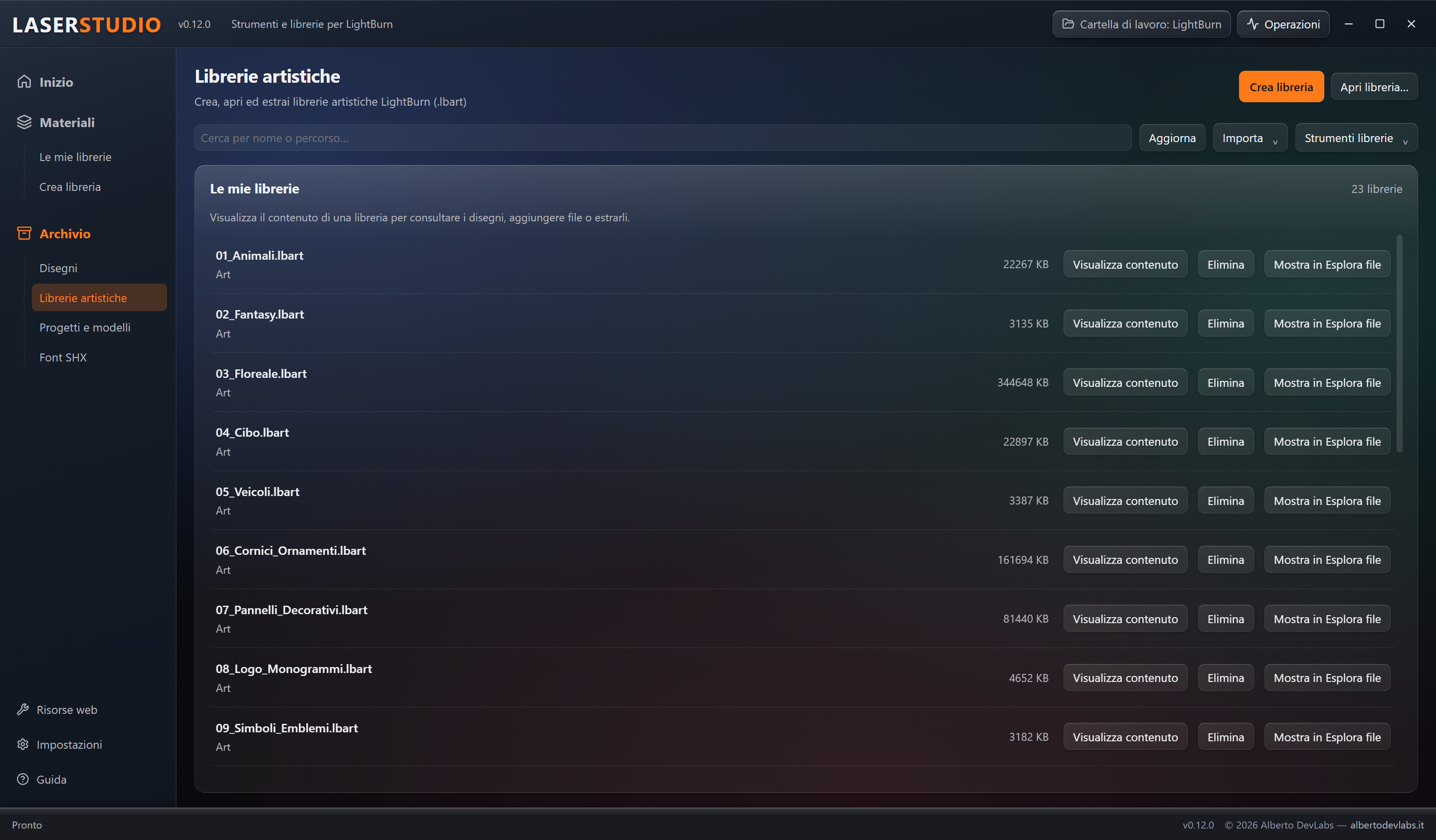
Archivio → Librerie artistiche elenca i .lbart in Art. Visualizza contenuto apre la raccolta e consente di cercare gli elementi per nome e consultarne miniature e dimensioni. Il clic su un elemento apre l'anteprima grande.
Crea libreria parte dai disegni selezionati sul disco; Aggiungi file estende quella aperta. L'aggiunta è disponibile anche da Disegni. Sono gestiti SVG, DXF, immagini raster e AI nelle varianti supportate. Raster e vettoriali possono convivere nella stessa libreria; i nomi degli elementi distinguono il tipo di contenuto. La conversione gestisce l'orientamento richiesto dal formato LightBurn.
Il formato LBArt non è documentato ufficialmente nell'implementazione di riferimento ed è trattato sulla base dei file reali: non è garantita la compatibilità universale con ogni variante. Consultare gli esiti per conoscere file non convertibili o già presenti.
L'importazione della clipart Falcon richiede i file locali di Falcon Design Space. Selezionare le voci da importare; i nomi e le categorie disponibili vengono presentati in italiano o, nelle altre lingue, in inglese dove esiste una traduzione, con ripiego sul nome originale per le voci non mappate.
Estrarre gli elementi
Estrai in cartella mostra quantità e destinazione prima della conferma. Per ogni elemento salva un progetto .lbrn2 e una miniatura .png in Output/<nome della libreria>/.
Esempio: 06_Cornici_Ornamenti.lbart produce Output/06_Cornici_Ornamenti, con coppie di file aventi lo stesso nome. Il progetto permette di aprire l'elemento in LightBurn; il PNG serve a riconoscerlo.
L'estrazione conserva la libreria originale e non esegue ricalco né vettorializzazione. Un vettoriale resta vettoriale; un'immagine incorporata resta un'immagine anche nel .lbrn2. Il PNG è una miniatura raster, non un disegno vettoriale con oggetti separabili.
Rigenerare dalle categorie
Avviare l'analisi delle categorie di Sorgenti, controllare le raccolte interessate e confermare la rigenerazione. Le raccolte vengono ricostruite dalle sorgenti, non semplicemente ampliate con nuovi elementi.
La sostituzione avviene dopo una conversione riuscita, con conservazione della versione precedente in .bak. Categorie mancanti, vuote o con conversioni fallite conservano la libreria precedente. Le raccolte estranee ai nomi gestiti non vengono coinvolte. Leggere il rapporto per distinguere operazioni concluse ed errori.
Chiudi libreria termina la consultazione. Mostra in Esplora file individua il file; Elimina sposta nel Cestino la raccolta indicata, dopo conferma.
Progetti e modelli
Importare e consultare
In Progetti e modelli, scegliere la scheda appropriata e usare Importa per copiare file .lbrn o .lbrn2 in Projects o Templates. Ricerca, pagine e Aggiorna aiutano a consultarli. Apri cartella mostra l'area corrente in Esplora file.
Anteprima apre una visualizzazione con ingrandimento, spostamento e adattamento alla finestra. Il lettore dedicato può mostrare geometrie supportate o usare la miniatura incorporata; gli avvisi indicano elementi non rappresentati e limiti. La nitidezza di una miniatura incorporata dipende dall'immagine salvata nel progetto.
Per lavorare sul file usare Apri in LightBurn. Sono disponibili Mostra in Esplora file ed Elimina, con spostamento nel Cestino dopo conferma. L'anteprima non salva modifiche nel progetto.
Creare un lavoro da un modello
Nella scheda Modelli scegliere Crea progetto, indicare un nome e controllare la destinazione in Projects. Si ottiene una copia e il modello rimane invariato. Se il nome è già occupato, sceglierne un altro.
Per esempio, una targa di base conservata in Templates può diventare una copia distinta per ciascun lavoro, da personalizzare poi in LightBurn.
Font SHX
Importazione e anteprima
In Archivio → Font SHX, Importa copia i file scelti in Font_SHX. Usare ricerca e Aggiorna per consultarli e rileggere eventuali modifiche esterne.
Ogni riga mostra il campione Laser Studio 123 tramite i tracciati del font, con dimensione del file e comandi. Le anteprime vengono richieste quando le righe diventano visibili. Il lettore è dedicato e separato da quelli di disegni e progetti; gestisce varianti Shapes 1.0 e Unifont 1.0/1.1 entro limiti di dimensione e complessità. Varianti non supportate, caratteri mancanti e file illeggibili producono messaggi specifici.
Utilizzo in LightBurn
Gli SHX descrivono caratteri con linee e curve. Le varianti a linea singola sono utili per nomi su targhette, codici, numerazioni e scritte tecniche; non tutti gli SHX hanno questa struttura.
Nelle impostazioni dei font SHX di LightBurn scegliere la cartella Font_SHX della propria cartella di lavoro, non un singolo file. L'importazione in LaserStudio non configura automaticamente LightBurn e non installa font in Windows. Esplora file ed eliminazione nel Cestino permettono di gestire le copie raccolte.
Risorse web
La pagina riunisce collegamenti ricercabili a generatori online e siti di disegni: scatole a incastri, cerniere vive, ingranaggi, puzzle, imballaggi, labirinti e altre risorse per il laser.
Apri avvia il browser predefinito; il sito non viene incorporato e LaserStudio non scarica autonomamente i suoi contenuti. Dopo il download si possono organizzare i file nell'Archivio.
Aggiungi collegamento conserva nome, indirizzo e descrizione personali. Si possono rimuovere collegamenti e ripristinare quelli predefiniti senza cancellare i personali. Le licenze dei disegni rimangono quelle dichiarate dai rispettivi siti.
Impostazioni, guida e operazioni
Lingue e cartelle
In Impostazioni sono disponibili cartella di lavoro, lingua, aggiornamenti, diagnostica e informazioni. Il clic sul nome di una cartella la apre in Esplora file; la freccia accanto a Parametri ne mostra i cataloghi. Per scegliere le fonti materiali usare Cataloghi e sorgenti.
Interfaccia e guida sono disponibili in italiano, inglese, tedesco, francese e spagnolo. La scelta viene ricordata tra gli avvii e non rinomina file o cartelle né traduce collegamenti personali. La lingua dei nomi esportati si sceglie durante la creazione del CLB e non riscrive librerie già salvate.
Guida, sessione e avanzamento
La Guida integrata è organizzata per Materiali, Editor CLB, Archivio, Librerie artistiche, Progetti, Font, Risorse e Impostazioni. Operazioni mostra avanzamento, destinazioni, risultati, file saltati ed errori delle attività della sessione.
La navigazione conserva filtri, selezioni, piani, documenti e confronti della sessione. Questo comportamento non costituisce recupero automatico dopo un arresto del processo. Salvare i documenti prima di terminare il lavoro.
La finestra si apre centrata, non massimizzata e dimensionata sull'area del monitor. Lo splash resta visibile almeno cinque secondi e attende che l'interfaccia sia pronta; la sua animazione non misura il caricamento dell'archivio e non rappresenta un precaricamento globale dei disegni.
Aggiornamenti
Informazioni mostra la versione e il comando per cercare aggiornamenti. Il percorso previsto per l'installer controlla provenienza della release, dimensione e SHA-256. Le modifiche non salvate vengono gestite prima dell'aggiornamento. L'installazione degli aggiornamenti è disabilitata in sviluppo.
Compatibilità e limiti
Anteprime e conversioni
| Formato | Cosa aspettarsi |
|---|---|
| SVG | Visualizzazione e conversione delle caratteristiche supportate; effetti non gestiti possono non essere riprodotti. |
| DXF | Geometrie supportate, con limiti di entità e varianti; annotazioni testuali possono essere omesse dall'anteprima con avviso. |
| AI | Prima pagina degli AI compatibili PDF e tracciati riconosciuti degli AI PostScript GNU libplot. Altri AI storici possono richiedere un risalvataggio compatibile. |
| PNG, JPG/JPEG, BMP, GIF, TIF/TIFF, WebP | Anteprime raster; nessuna vettorializzazione implicita. |
| LBRN e LBRN2 | Anteprima dedicata dei progetti, tramite geometrie supportate o immagine incorporata. |
| SHX | Campione con lettore dedicato, entro le varianti e la complessità gestite. |
| PDF e PLT/HPGL | Nessun lettore di anteprima dedicato. Il supporto AI compatibile PDF non equivale al supporto generale dei documenti PDF. |
«Anteprima non supportata da LaserStudio» indica un limite del lettore. «Impossibile generare l'anteprima» indica un errore con un motivo da consultare. Un mancato supporto congiunto di LaserStudio e LightBurn è dichiarato soltanto quando accertato; negli altri casi la compatibilità può risultare non verificata.
Un'anteprima mancante non dimostra che LightBurn non possa aprire il file. Una visualizzazione riuscita non garantisce la conversione completa in libreria artistica. Le anteprime non modificano gli originali.
Problemi documentati
Il changelog della 0.11.1 registra un caricamento iniziale lento delle miniature, anche JPEG, anteprime mancanti per Roman Clock Free AI File.ai e Steampunk Butterfly.svg nella categoria 19_Orologi, e riutilizzo della cache dopo il riavvio ancora da confermare. Non sono disponibili in questa preparazione prove sufficienti per dichiarare risolti tali punti nella 0.12.0 o promettere prestazioni specifiche.
Protezione dei dati
Le scritture sostitutive previste per impostazioni, CLB e LBArt preparano il contenuto prima della sostituzione e conservano backup .bak. Alcune operazioni in lotto prevedono il ripristino delle scritture precedenti se una successiva fallisce. La rigenerazione conserva le librerie quando le sorgenti sono mancanti, vuote o non convertibili.
Queste protezioni non sostituiscono un backup dell'archivio e non garantiscono una transazione resistente a interruzioni improvvise dell'alimentazione. Il piano unificato di organizzazione può lasciare applicate le fasi già concluse. Consultare sempre risultati e destinazioni dopo un errore.
I parametri importati descrivono dati di catalogo o personali, non un risultato garantito sul proprio laser. Le prove sul materiale e la configurazione finale della lavorazione restano necessarie in LightBurn.
Informazioni per chi sviluppa
LaserStudio usa Rust, Tauri 2, Svelte 5 e TypeScript. Per lo sviluppo sono documentati Node.js con npm, Rust/MSVC, Windows SDK e WebView2.
Da PowerShell, nella radice del progetto, i comandi di preparazione e avvio sono npm.cmd ci e npm.cmd run tauri dev. I comandi disponibili per controlli e compilazioni sono npm.cmd run check, cargo test --manifest-path src-tauri/Cargo.toml, npm.cmd run build e npm.cmd run tauri build. Sono operazioni distinte da eseguire solo quando richieste. L'installer viene prodotto in src-tauri/target/release/bundle/nsis/.
Per disposizione dell'autore, compilazione e pubblicazione sono separate e la pubblicazione della nuova versione è affidata a GitCode. Una compilazione riuscita non equivale al programma collaudato e un push non autorizza da solo una release.
Questo manuale è stato preparato attraverso lettura dei materiali e dei sorgenti pertinenti, senza scrittura di file, test, avvii, installazioni, compilazioni o pubblicazioni.
© 2026 Alberto DevLabs — https://albertodevlabs.it
Ottieni LaserStudio
Versione Premium
La centrale operativa definitiva per LightBurn: domina librerie materiali, vettori e progetti in un unico flusso ad alte prestazioni.
Compra – 34 €Licenza per 3 computer · Come funziona l'acquisto