ADL Weak Spots
Trova i punti deboli del pezzo dopo lo slicing e li corregge nel profilo e nel G-code, con regole prese da fonti scritte e calcolate sul tuo filamento.
 Screenshot e video
In breve
- Disponibilità
- Prova gratuita · 7 giorni
- Licenza completa
- 9,90 €
- Requisito principale
- Windows x64.
Inizia da qui
Prova gratuita
Scarica e prova per 7 giorniCosa offre
20 controlli su ogni layer
Misura i layer veri appena tagliati da Orca e le linee stampate: pareti che Orca non stampa o stampa con una linea sola, dettagli e perni sottili, isole in aria, sbalzi, ponti troppo lunghi, soffitti dei fori, colli di bottiglia, colonnine fragili, poca tenuta fra i layer, layer troppo veloci, presa sul piatto, imbarcamento, tetto debole, vuoti fra le pareti, fori piccoli, giochi stretti, cucitura su zone sottili, rischio fili.
Correzioni con la fonte
Ogni correzione viene da una regola presa da una fonte scritta: wiki di OrcaSlicer, profili ufficiali di Orca per materiale, Prusa, Bambu Lab, Polymaker, schede tecniche dei filamenti. 59 regole da 52 fonti; sotto ogni «Correggi» vedi la fonte e la apri con un clic. Dove le fonti non danno un numero, il plugin non corregge da solo.
Regole per ogni filamento, cambiabili a mano
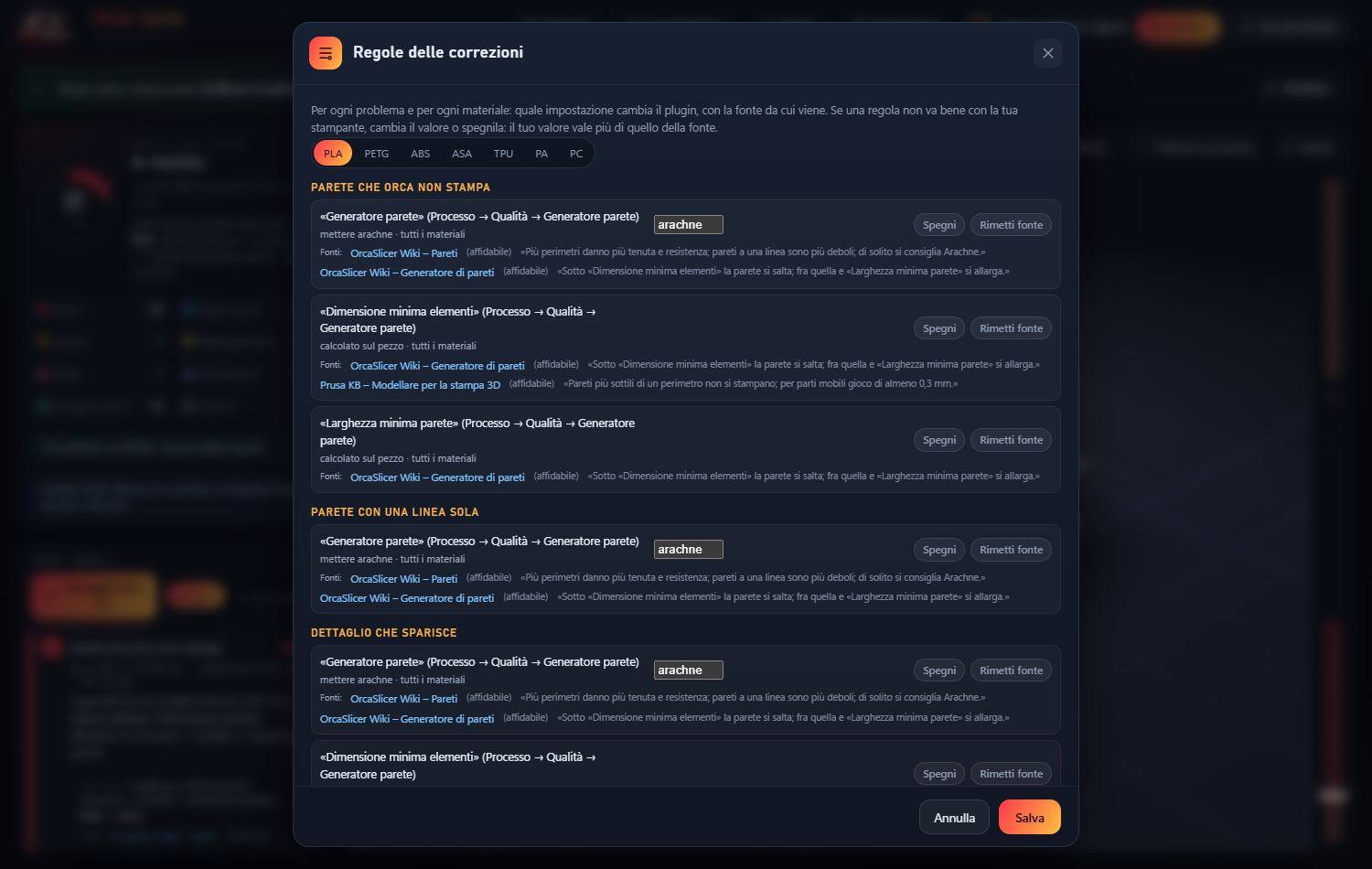
PLA, PETG, ABS, ASA, TPU, PA e PC hanno regole diverse. Nella finestra «Regole» vedi ogni regola con la sua fonte: se una non va bene con la tua stampante cambi il valore o la spegni; il tuo valore vale più di quello della fonte.
Dentro il programma
Guarda prima come si presenta.
Esplora le schermate e i video disponibili. Le didascalie accompagnano le immagini quando sono presenti.Guida rapida dal manuale
Dalle prime istruzioni all’utilizzo.
Scegli un argomento: qui trovi il contenuto del manuale, senza uscire dalla scheda.Installazione
- Da Orca Cloud (Plugin Hub) oppure con l'installer
ADL_Weak_Spots-setup.exe, con OrcaSlicer chiuso. - Apri OrcaSlicer: c'è la scheda Weak Spots accanto a Prepara.
- Nella scheda, nella banda in alto, premi Attiva: il plugin entra nel processo scelto. Salva il processo (icona del dischetto accanto al nome).
- Premi Elabora piatto e apri Weak Spots.
Funzionalità
Legge il tuo profilo e il filamento giusto
Usa ugello, larghezze, perimetri, altezza layer, velocità e il filamento dello slot che il pezzo usa davvero (anche con CFS e AMS). Sotto il voto scrive cosa ha letto e lo salva in un file da controllare.
Correggi, Correggi tutto, A mano o In automatico
Ogni problema ha il suo «Correggi» con prima → dopo di ogni impostazione e il costo in minuti e grammi; «Annulla» rimette tutto com'era. Nel G-code le zone su sbalzi e ponti vanno alla tua velocità ponte con la ventola del materiale, mai sopra la ventola massima del filamento.
Vista 3D con le linee vere di Orca
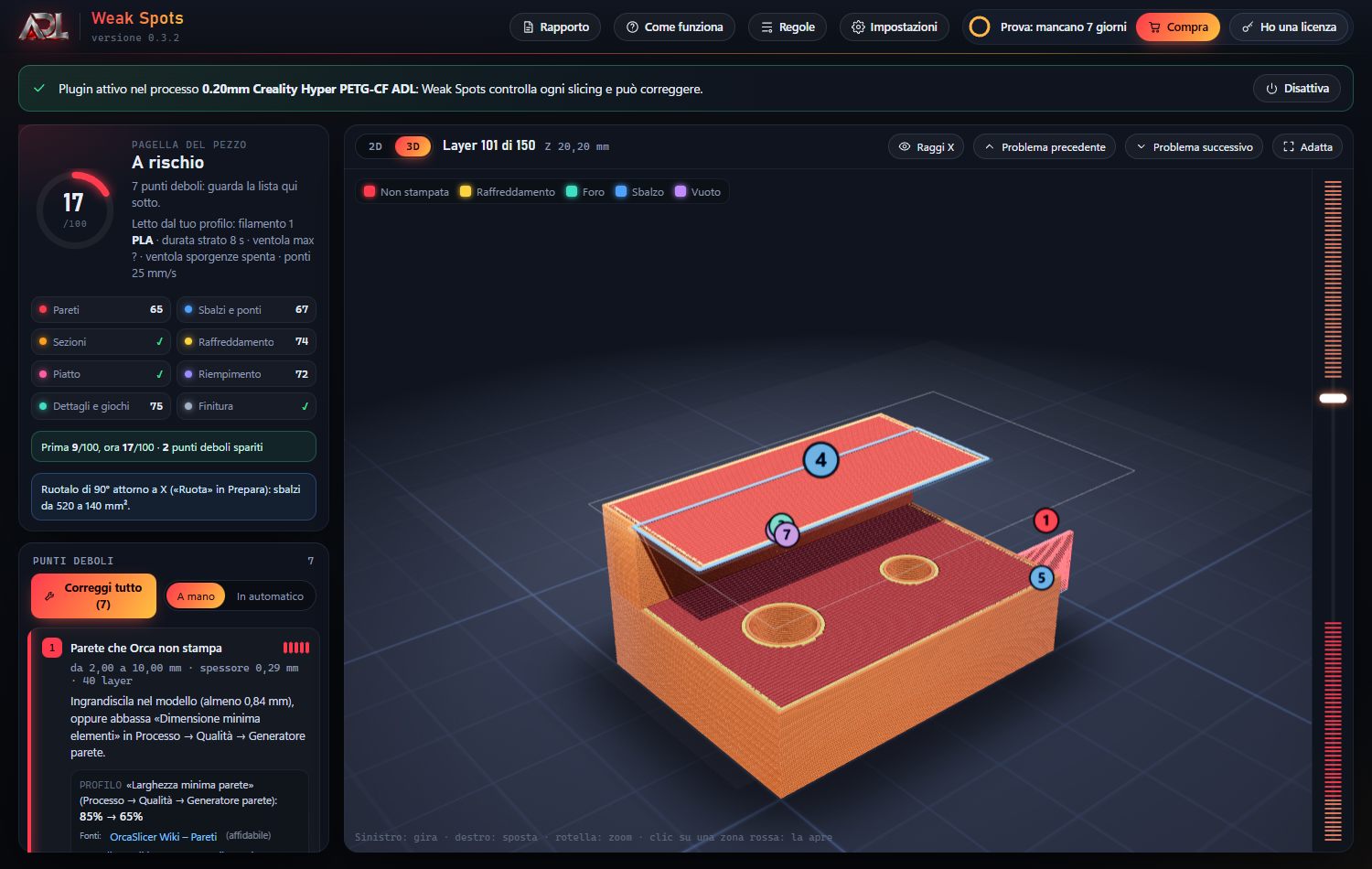
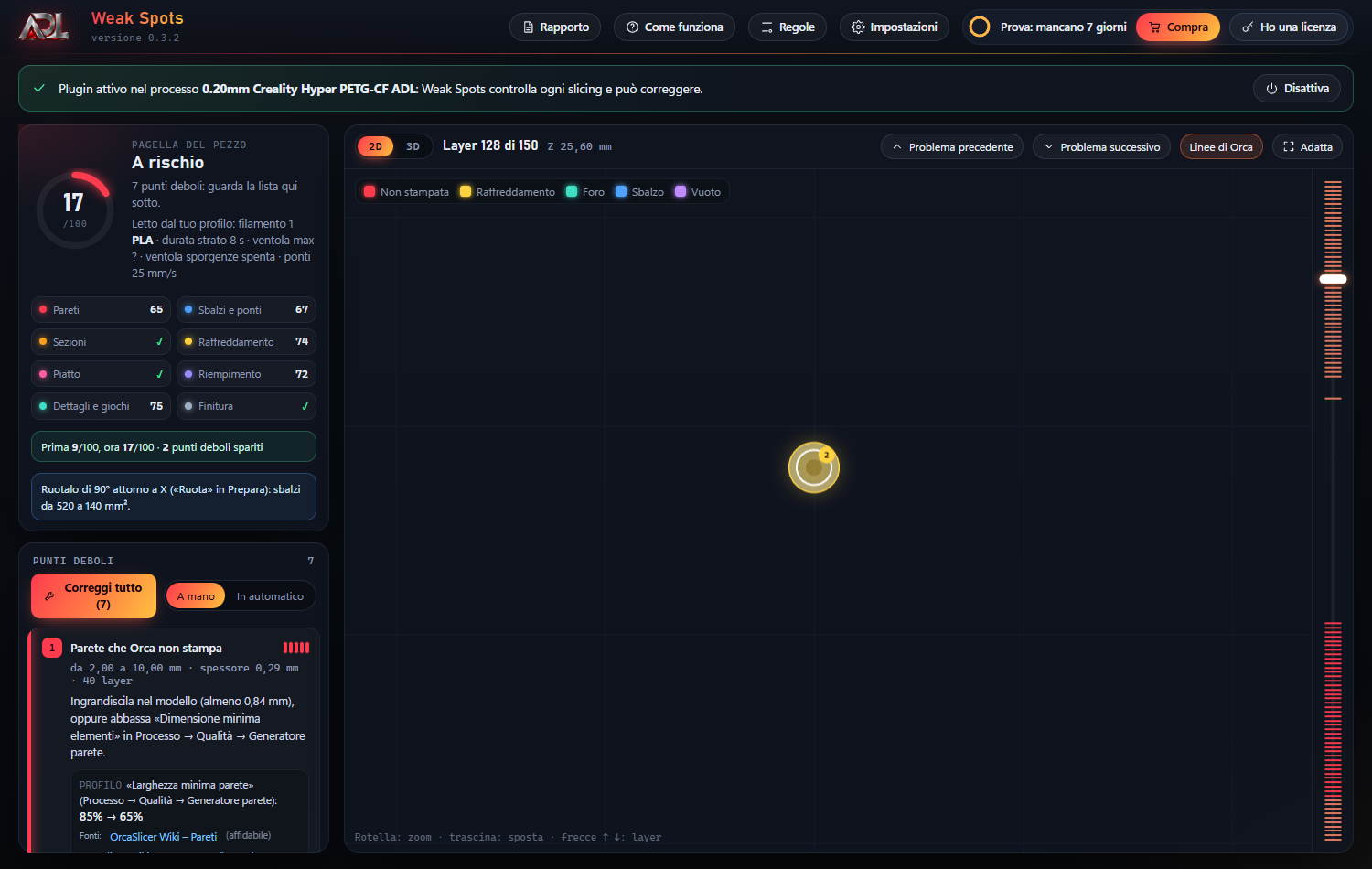
Il pezzo layer per layer con le linee colorate per tipo, come nell'anteprima di Orca, e le zone deboli segnate da un anello del loro colore. Clic su una zona per aprirla, Raggi X per vedere dentro; vista 2D del layer, voto da 0 a 100 e rapporto in PDF.
Tutto dentro la scheda
Attiva e disattiva il plugin nel processo dalla scheda; quando serve rifare lo slicing una finestra al centro dice cosa fare, passo per passo. Guida «Come funziona» dentro il plugin, sei lingue.
Requisiti di Sistema
- Windows x64.
- OrcaSlicer 2.5 con i plugin e Python 3.12 integrato.
- All'avvio, una volta: permesso di leggere e modificare la cartella del G-code di Orca (orcaslicer_model).
- Plugin attivo nel processo: si accende con «Attiva» nella scheda Weak Spots.
- Internet per la prova di 7 giorni e per attivare la licenza; poi la licenza si controlla sul PC.
Documentazione
ADL Weak Spots
Trova i punti deboli del pezzo dopo lo slicing, ti dice perché sono deboli e li corregge: nel profilo di stampa e nel G-code, con regole prese da fonti scritte e calcolate sul tuo profilo e sul tuo filamento. Dentro OrcaSlicer.
ADL Weak Spots è un plugin di Alberto DevLabs per OrcaSlicer 2.5. Dopo ogni slicing misura i layer veri che Orca ha appena tagliato e le linee che ha stampato, trova 20 tipi di problema, dà al pezzo un voto da 0 a 100 e per ogni problema propone la correzione: la vedi prima, con la fonte da cui viene, e la applichi con un clic. Oppure la lasci fare in automatico.
Novità della 0.3.2
- Correzioni con la fonte. Ogni correzione viene da una regola presa da una fonte scritta: wiki di OrcaSlicer, profili ufficiali di Orca per ogni materiale, Prusa Knowledge Base, Bambu Lab Wiki, Polymaker, schede tecniche dei filamenti. Sotto ogni «Correggi» vedi le fonti e le apri con un clic. Niente valori inventati: dove le fonti non danno un numero, il plugin non cambia niente da solo e te lo dice.
- Regole per ogni filamento. PLA, PETG, ABS, ASA, TPU, PA e PC hanno regole diverse (per esempio la ventola su sbalzi e ponti: PETG 50% secondo i profili Prusa, ABS 25%, PLA 100%).
- Regole a mano. Nuovo pulsante Regole: per ogni materiale vedi ogni regola, la sua fonte e il valore. Se una regola non va bene con la tua stampante, cambi il valore o la spegni: il tuo valore vale più di quello della fonte. Rimetti fonte torna indietro.
- Legge il filamento giusto. Con più filamenti (CFS, AMS) legge lo slot che il pezzo usa davvero. Sotto il voto scrive cosa ha letto (filamento, materiale, durata strato, ventola, velocità ponti) e lo salva anche nel file
profilo_letto.txt. - G-code corretto. Sbalzi e ponti: velocità = la tua «velocità ponte», ventola = quella della regola del materiale, mai sopra la ventola massima del filamento. Tolte la ventola al 100% e la pausa a fine layer.
- Vista 3D nuova, come in ADL Arc Overhang: le linee vere di Orca colorate per tipo, layer per layer, con le zone deboli segnate da un anello del loro colore. Niente bagliori. Clic su una zona per aprirla, Raggi X per vedere dentro.
- Attiva / Disattiva dalla scheda: una banda in alto dice se il plugin è attivo nel processo scelto e lo accende o lo spegne con un clic, come in Arc Overhang.
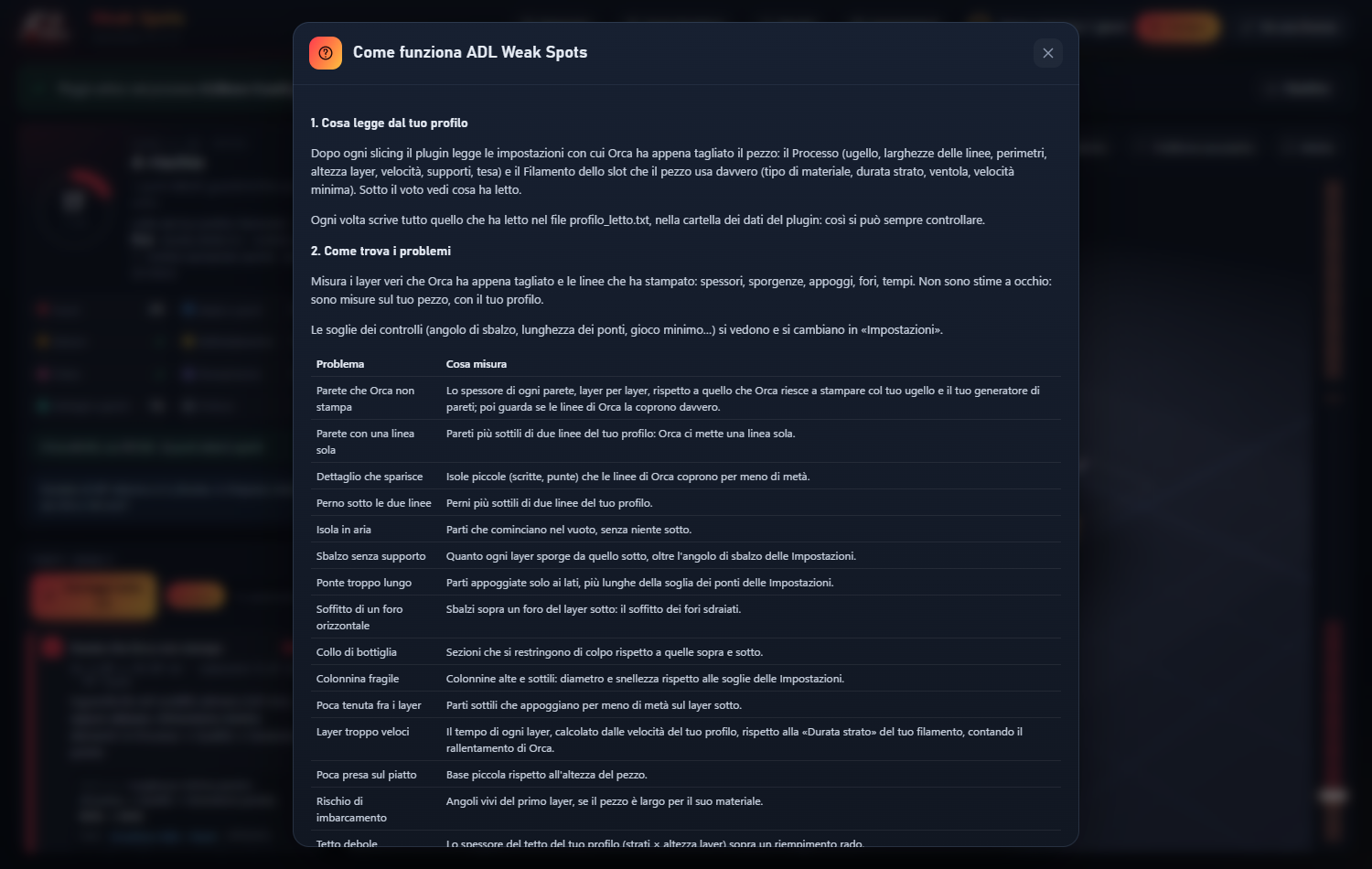
- Come funziona: un pulsante con la guida completa dentro il plugin.
Come ragiona
1. Cosa legge dal tuo profilo
Dopo ogni slicing legge le impostazioni con cui Orca ha tagliato il pezzo: dal Processo ugello, larghezze delle linee, perimetri, altezza layer, velocità, supporti, tesa; dal Filamento dello slot che il pezzo usa davvero il tipo di materiale, la «Durata strato», la velocità minima, la ventola. Tutto quello che legge lo scrive sotto il voto e nel file profilo_letto.txt (cartella dati del plugin).
2. Come trova i problemi
Misura i layer e le linee di Orca: spessori, sporgenze, appoggi, fori, tempi di ogni layer. Sono misure sul tuo pezzo con il tuo profilo, non stime.
| Problema | Cosa misura |
|---|---|
| Parete che Orca non stampa | Spessore di ogni parete rispetto a quello che Orca stampa col tuo ugello e il tuo generatore di pareti, e se le linee la coprono davvero |
| Parete con una linea sola | Pareti più sottili di due linee del tuo profilo |
| Dettaglio che sparisce | Isole piccole (scritte, punte) coperte per meno di metà |
| Perno sotto le due linee | Perni più sottili di due linee |
| Isola in aria | Parti che cominciano nel vuoto |
| Sbalzo senza supporto | Sporgenza di ogni layer oltre l'angolo di sbalzo |
| Ponte troppo lungo | Parti appoggiate solo ai lati, più lunghe del ponte massimo del materiale |
| Soffitto di un foro orizzontale | Sbalzi sopra un foro del layer sotto |
| Collo di bottiglia | Sezioni che si restringono di colpo |
| Colonnina fragile | Colonnine alte e sottili |
| Poca tenuta fra i layer | Parti sottili che appoggiano per meno di metà sul layer sotto |
| Layer troppo veloci | Tempo di ogni layer (dalle tue velocità) rispetto alla «Durata strato» del filamento, con il rallentamento di Orca |
| Poca presa sul piatto | Base piccola rispetto all'altezza |
| Rischio di imbarcamento | Angoli vivi del primo layer su pezzi larghi per il loro materiale |
| Tetto debole | Tetto sotto 3 strati o sotto 0,5 mm |
| Vuoto fra le pareti | Punti della fascia delle pareti che nessuna linea copre |
| Foro piccolo | Fori più stretti di 3 volte l'ugello |
| Gioco troppo stretto | Fessure fra parti separate sotto il gioco minimo |
| Cucitura su una zona sottile | Inizio della parete esterna in una parte stretta |
| Rischio fili | Tante isole separate nello stesso layer |
Le soglie che vengono da una fonte (angolo di sbalzo dai valori di base di Orca, ponte massimo dalle schede tecniche Bambu Lab, gioco minimo da Prusa) si cambiano in Regole. Le altre (sbalzo minimo, colonnine fragili) sono valori di partenza del plugin, senza fonte: le decidi tu in Impostazioni.
3. Come decide le correzioni
Ogni problema ha delle regole, diverse per materiale, ognuna con la sua fonte e la sua affidabilità (alta per wiki ufficiali, profili ufficiali e schede tecniche; media per guide note come Simplify3D o Hubs). La regola dice quale impostazione cambiare e fino a dove; si parte sempre dal valore del tuo profilo: se il tuo va già bene, non viene toccato.
Esempi:
- Sbalzi, isole in aria, soffitti: «Abilita supporti» acceso (Bambu Lab Wiki, Prusa KB); un tipo «manuale» passa alla sua versione automatica; «Rallenta in caso di sporgenze» acceso.
- Ponti: «Ponti esterni spessi» (OrcaSlicer Wiki); nel G-code la zona va alla tua velocità ponte con la ventola del materiale.
- Layer troppo veloci: «Rallenta stampa per miglior raffreddamento» acceso e «Durata strato» almeno quella dei profili ufficiali di Orca per il materiale; se non basta, il consiglio è stampare più copie insieme (OrcaSlicer Wiki).
- Poca tenuta fra i layer: ventola massima secondo il materiale (PETG al massimo 50%, ABS e ASA 25%, PA 20%, PC 0, dal wiki Polymaker) e un perimetro in più.
- Fori piccoli: «Converti fori in polifori» (OrcaSlicer Wiki); la «Compensazione fori X-Y» si calibra con il test «Tolleranza» di Orca: il valore lo metti tu in Regole.
- Imbarcamento: tesa automatica di Orca; per il PLA tesa esterna di almeno 8 mm e niente ventola nei primi 3 layer (Bambu Lab Wiki); dischetti sugli angoli nel G-code.
Dove nessuna fonte dà un rimedio, il plugin non corregge da solo: per esempio colli di bottiglia e colonnine hanno solo «un perimetro in più» (OrcaSlicer Wiki), non un riempimento inventato.
4. Le correzioni nel G-code
Alcuni problemi si correggono solo nella zona: zone lente su sbalzi e ponti, riempimento pieno sotto un tetto debole, riempimento dei vuoti fra le pareti, dischetti anti-imbarcamento. Dopo ogni correzione il plugin conta le linee nella zona prima e dopo, così vedi che è cambiata davvero.
5. Quando premi «Correggi»
Con A mano (predefinito) non cambia niente finché non premi Correggi su un problema o Correggi tutto. Con In automatico corregge dopo ogni slicing. Il profilo viene cambiato come lo cambieresti tu (Orca lo segna modificato, non lo salva) e Annulla rimette i valori di prima. Poi premi Elabora piatto per vedere prima e dopo, oppure accendi «Elaborazione automatica dopo le modifiche» nelle Preferenze di Orca.
Requisiti
- Windows x64.
- OrcaSlicer 2.5 con i plugin e Python 3.12 integrato.
- Connessione Internet per la prova o per attivare la licenza; poi la licenza si controlla sul PC.
Installazione
- Da Orca Cloud (Plugin Hub) oppure con l'installer
ADL_Weak_Spots-setup.exe, con OrcaSlicer chiuso. - Apri OrcaSlicer: c'è la scheda Weak Spots accanto a Prepara.
- Nella scheda, nella banda in alto, premi Attiva: il plugin entra nel processo scelto. Salva il processo (icona del dischetto accanto al nome).
- Premi Elabora piatto e apri Weak Spots.
Uso
| Comando | Cosa fa |
|---|---|
| Clic su un problema (o sulla sua zona in 3D) | Apre il problema e va al suo layer |
| Correggi / Annulla | Corregge quel problema / rimette com'era |
| Correggi tutto, A mano / In automatico | Tutti i problemi insieme; scelta del modo |
| Regole | Le regole per materiale, con le fonti; valori a mano |
| Come funziona | La guida completa |
| Impostazioni | Controlli accesi/spenti, uso del pezzo, soglie senza fonte |
| Rapporto | Rapporto da salvare in PDF |
| 2D / 3D, Raggi X, Adatta | Viste del pezzo |
| Barra dei layer, frecce, Pagina su/giù | Cambia layer |
Versione base, prova e licenza
La versione base mostra voto e numero di problemi. Posizioni, dettagli e correzioni richiedono la prova gratuita di 7 giorni o la licenza (albertodevlabs.it). Ho una licenza per inserire la chiave, Compra per acquistarla.
Codice di licenza via email. Dopo l'acquisto Gumroad invia il codice in automatico. Se non lo trovi, guarda nella cartella spam / posta indesiderata. Se non c'è nemmeno lì, scrivimi con l'email usata per l'acquisto: controllo io e te lo rimando.
Limiti
- Le regole vengono da fonti generali: ogni stampante e ogni filamento possono volere valori diversi. Per questo ogni regola si cambia a mano.
- Le misure sono geometriche: un voto alto non certifica la resistenza del pezzo.
- «Pareti sfalsate» non c'è: è coperta da brevetto.
Schermate
 |  |
 |  |
Ottieni ADL Weak Spots
Prova gratuita
Prova il programma completo gratis per 7 giorni. La prova inizia al primo avvio con Internet; poi puoi usarlo offline. Alla scadenza serve una licenza per continuare.
Scarica e prova per 7 giorniIl browser o Windows possono mostrare un avviso perché il file è nuovo e non ancora conosciuto: scegli Mantieni / Esegui comunque. Il file è sicuro e pubblicato direttamente da Alberto DevLabs.
Licenza completa
Acquista la licenza per continuare a usare lo stesso programma senza la scadenza della prova.
Acquista – 9,90 €Codice di licenza via email. Non lo trovi? Controlla la cartella spam / posta indesiderata. Se non c'è, scrivimi con l'email usata per l'acquisto: te lo rimando.
Licenza per 1 computer · Come funziona l'acquisto
Continua da qui
Altri strumenti e contenuti da esplorare
Programmi e risorse che condividono l’ambito o gli argomenti di questa scheda.
OrcaGen Plugin
Crea profili filamento in OrcaSlicer e, con prova o licenza valida, adatta i processi alle dimensioni del pezzo.
ADL Arc Overhang
Stampa le parti che sporgono nel vuoto a onde invece che a ponte, senza supporti, direttamente in OrcaSlicer.
CFS Plugin
Visualizza le bobine del CFS Creality in OrcaSlicer e trasferisci colori e materiali nei filamenti del progetto.
Creality_Filament_Loader
Aggiunge i tuoi filamenti al database delle stampanti Creality K1 e K2, senza SSH né JSON da modificare a mano