ADL Arc Overhang
Stampa le parti che sporgono nel vuoto a onde invece che a ponte, senza supporti, direttamente in OrcaSlicer.
 Screenshot e video
In breve
- Disponibilità
- Prova gratuita · 7 giorni
- Licenza completa
- 9,95 €
- Requisito principale
- Windows x64.
Inizia da qui
Prova gratuita
Scarica e prova per 7 giorniCosa offre
Onde al posto dei ponti
La prima onda parte dal bordo che poggia sul layer sotto, ogni onda nuova si attacca a quella appena stampata per tutta la lunghezza, fino a coprire la zona senza buchi. Archi curvi che atterrano sul bordo: sporgenze anche di 90° senza supporti.
Onde da staccare
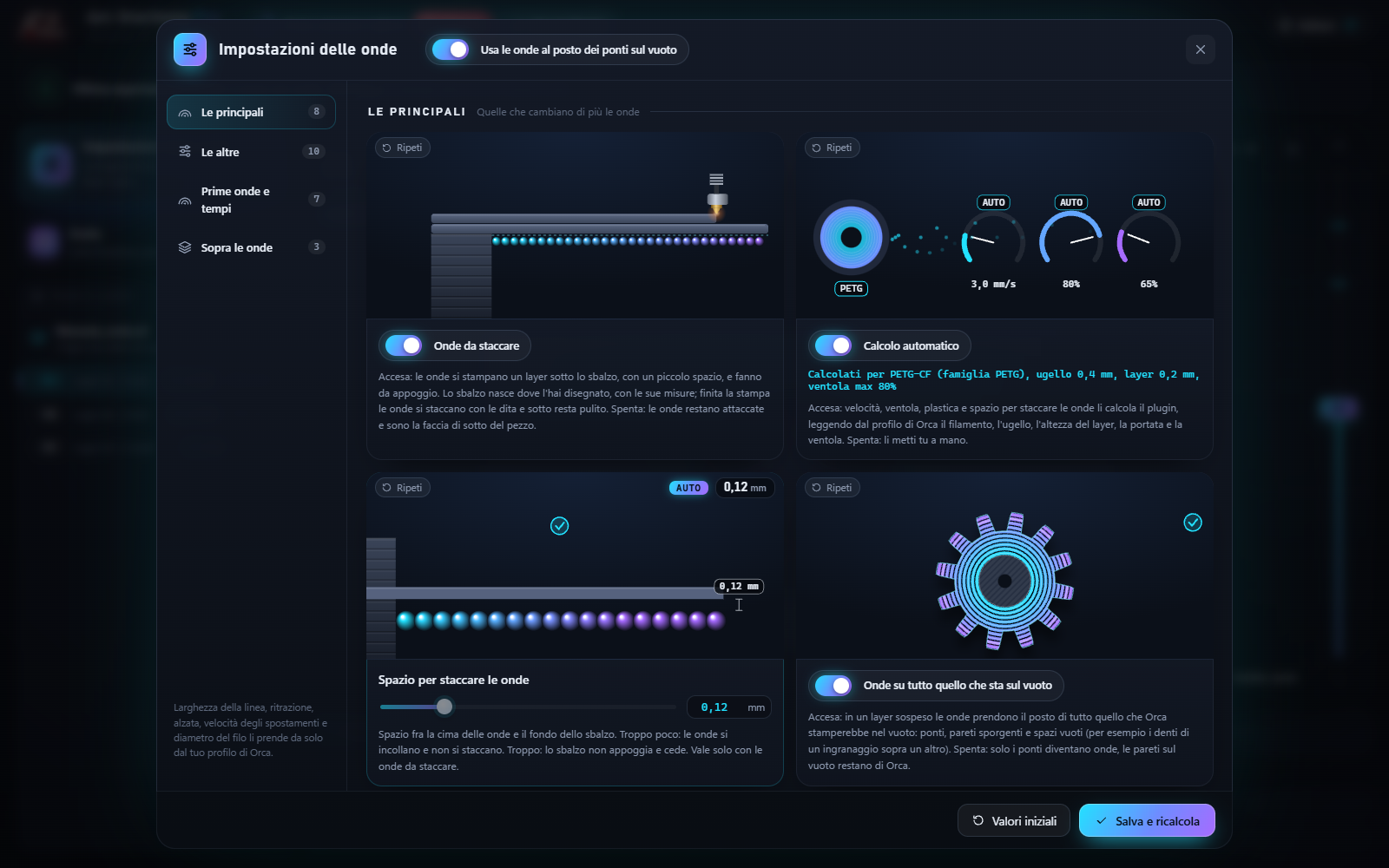
Le onde si stampano un layer sotto lo sbalzo, con un piccolo spazio: lo sbalzo nasce all'altezza giusta e, finita la stampa, le onde si tolgono con le dita come una pellicola.
Calcolo automatico dal tuo filamento
Velocità, tempo minimo per linea, ventola, spessore del filo, accelerazione e spazio per staccare li calcola il plugin da tipo di filamento, ugello, altezza layer, portata massima e ventola massima del profilo.
Dentro il programma
Guarda prima come si presenta.
Esplora le schermate e i video disponibili. Le didascalie accompagnano le immagini quando sono presenti.Guida rapida dal manuale
Dalle prime istruzioni all’utilizzo.
Scegli un argomento: qui trovi il contenuto del manuale, senza uscire dalla scheda.Installazione
- Da Orca Cloud (Plugin Hub) oppure con l'installer
ADL_Arc_Overhang-setup.exe, con OrcaSlicer chiuso. - Apri OrcaSlicer: accetta, una volta, il permesso per la cartella del G-code.
- Apri la scheda Arc Overhang Pro: nella riga in alto premi Attiva e salva il processo con l'icona del dischetto accanto al suo nome.
- Premi Elabora piatto.
Funzionalità
Onde su tutto quello che sta sul vuoto
Le onde prendono il posto di ponti, pareti sporgenti e spazi vuoti sopra il vuoto. Le zone non adatte restano il ponte di Orca e la scheda dice il perché.
Scheda con 2D, 3D e riproduzione
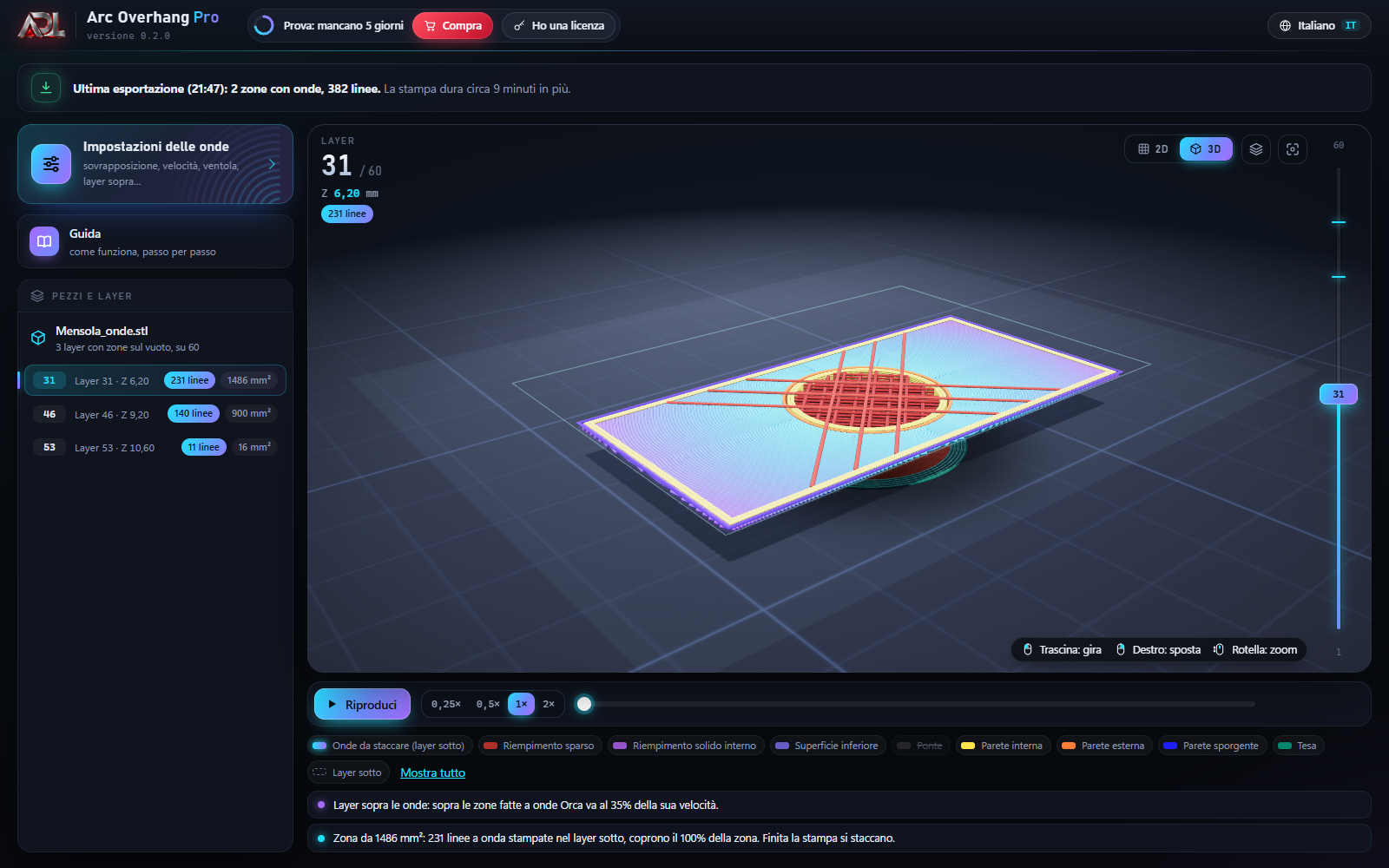
Ogni layer con i percorsi di Orca e le onde, la testina che le disegna nell'ordine di stampa, il pezzo in 3D con i fili illuminati. Impostazioni con spiegazione accanto e ricalcolo immediato.
Tutto dalla scheda
Attiva e disattiva il plugin nel processo con un clic; quando le onde non valgono più una finestra al centro dice come rifare lo slicing. Il permesso per la cartella del G-code si dà una volta sola. Sei lingue.
Requisiti di Sistema
- Windows x64.
- OrcaSlicer 2.5 con i plugin e Python 3.12 integrato.
- All'avvio, una volta: permesso di leggere e modificare la cartella del G-code di Orca (orcaslicer_model).
- G-code testuale con estrusione relativa (M83).
- Prova di 7 giorni o licenza per scrivere le onde nel G-code; Internet per prova e attivazione.
Documentazione
ADL Arc Overhang
Stampa le parti che sporgono nel vuoto a onde invece che a ponte, senza supporti, direttamente in OrcaSlicer.
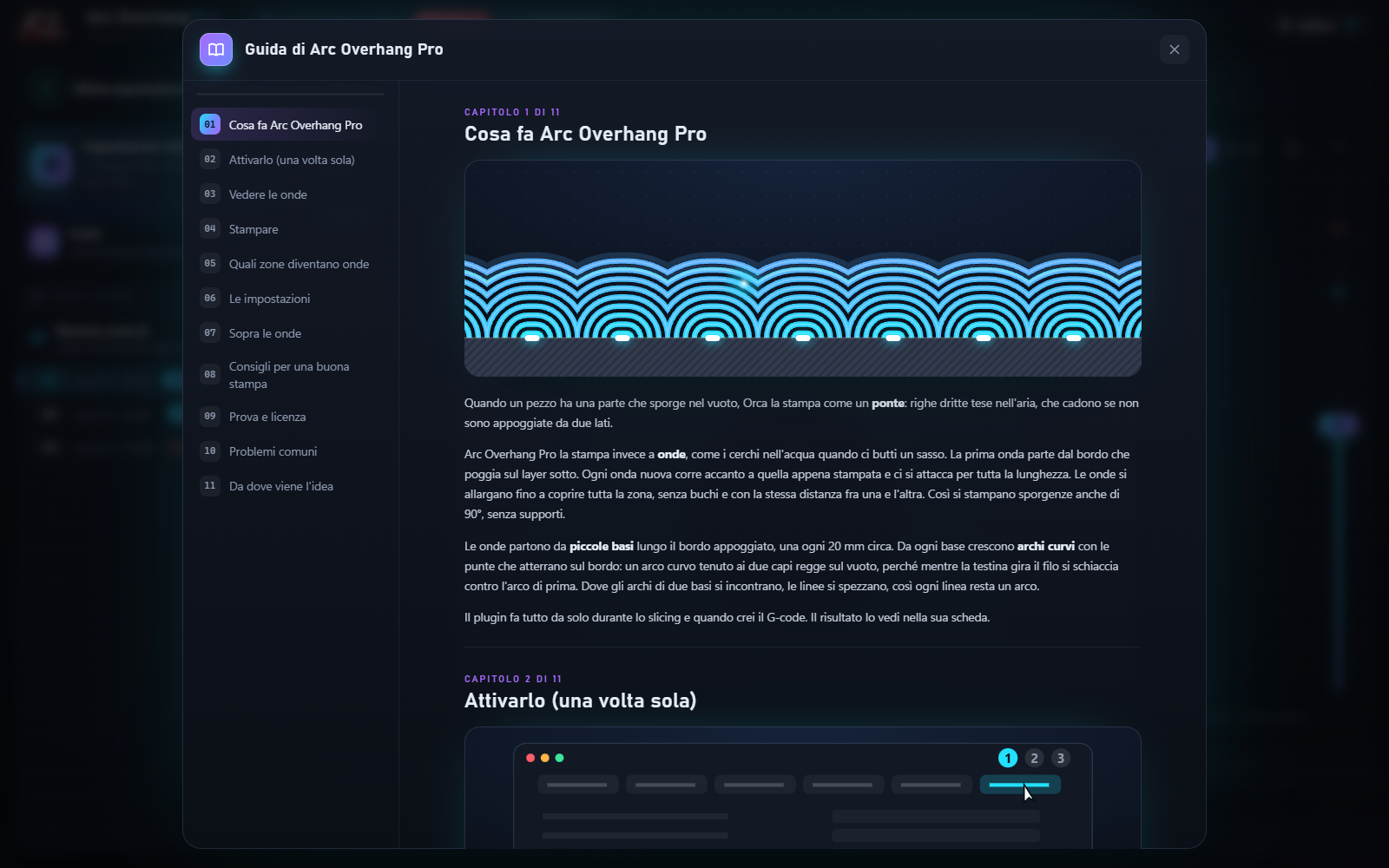
Quando un pezzo ha una parte sospesa, Orca la stampa come un ponte: righe dritte tese nell'aria, che cadono se non sono appoggiate da due lati. ADL Arc Overhang la stampa invece a onde, come i cerchi nell'acqua: la prima onda parte dal bordo che poggia sul layer sotto, ogni onda nuova corre accanto a quella appena stampata e ci si attacca per tutta la lunghezza. Le onde si allargano fino a coprire tutta la zona, senza buchi. Così si stampano sporgenze anche di 90°.
Versione 0.3.4. Progetto di Alberto DevLabs. Dentro OrcaSlicer la scheda si chiama Arc Overhang Pro; il plugin nel processo si chiama ADL Arc Overhang.
Novità
- 0.3.4 — Quando le onde nella scheda non valgono più (hai cambiato pezzi, piatto, impostazioni o hai appena attivato il plugin), una finestra grande al centro dello schermo dice cosa fare, passo per passo: torna in «Prepara», premi «Elabora piatto», torna qui. Si chiude da sola quando lo slicing nuovo è pronto.
- 0.3.3 — Il permesso per la cartella dove Orca scrive il G-code si chiede una volta sola, all'avvio: niente più richieste a ogni slicing.
- 0.3.1 — Attiva / Disattiva nella scheda: il plugin entra o esce dal processo scelto con un clic.
- 0.3.0 — Onde da staccare e Calcolo automatico dal profilo del filamento.
- 0.2.x — Motore nuovo a onde scritto da zero, archi curvi che atterrano sul bordo, onde su tutto quello che sta sul vuoto, vista 3D con la forma vera dei percorsi, riproduzione della testina.
Come funziona
- Le onde partono da piccole basi lungo il bordo appoggiato, una ogni 8 mm circa. Da ogni base crescono archi curvi con le punte che atterrano sul bordo: un arco tenuto ai due capi regge sul vuoto. Ogni linea si stampa solo se tocca qualcosa di già stampato: niente parte mai nel vuoto.
- Onde da staccare (accesa all'inizio): le onde si stampano nel layer sotto lo sbalzo, con un piccolo spazio (circa 0,1 mm). Lo sbalzo nasce all'altezza giusta, con il suo spessore; finita la stampa, a pezzo freddo, le onde si tolgono con le dita come una pellicola. Spenta, le onde restano attaccate e sono la faccia di sotto del pezzo.
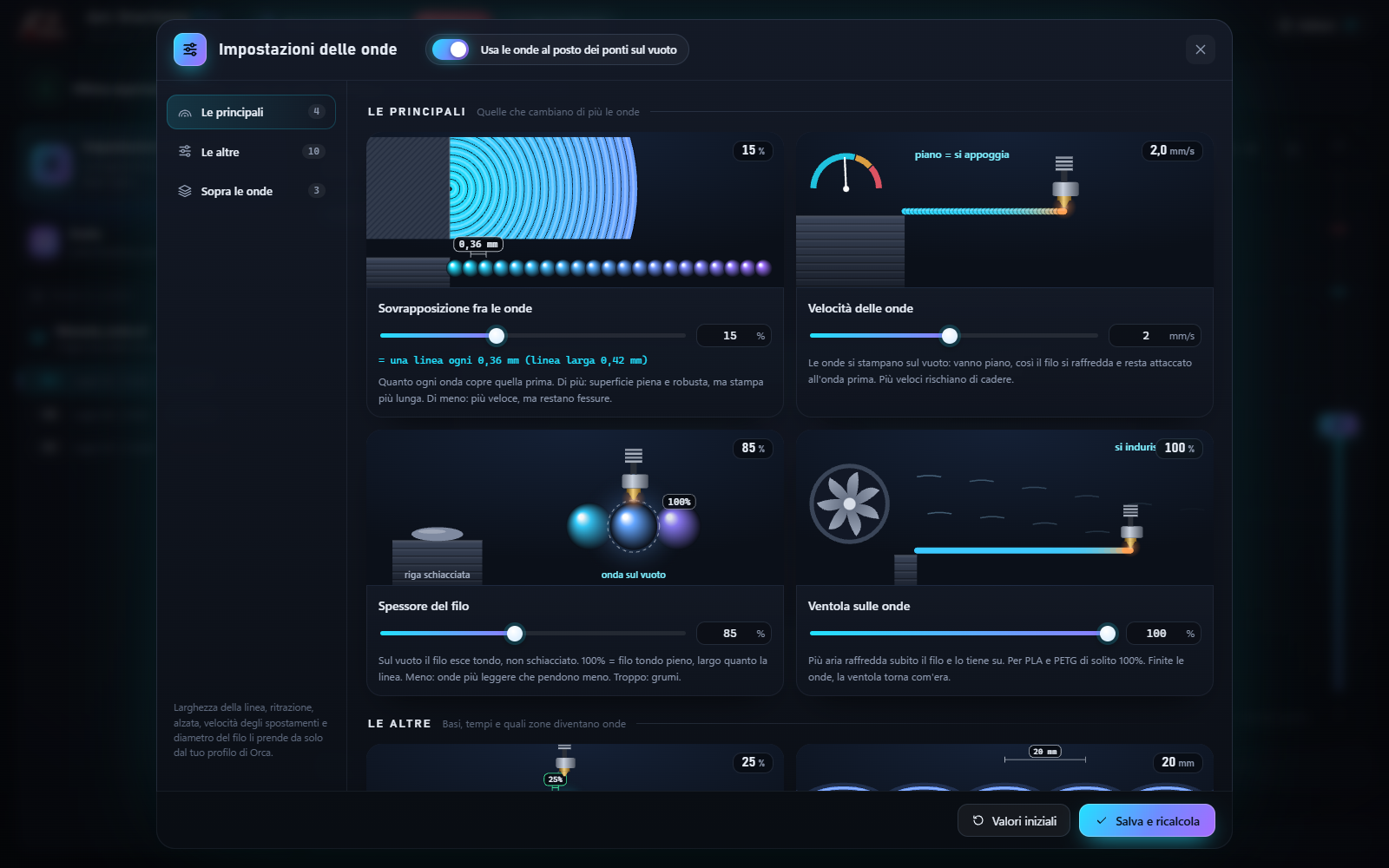
- Calcolo automatico (acceso all'inizio): velocità delle onde, tempo minimo per linea, ventola, spessore del filo, accelerazione e spazio per staccare li sceglie il plugin dal tuo profilo: tipo di filamento (PLA, PETG, ABS/ASA, nylon, TPU, anche caricati con fibra), ugello, altezza layer, portata massima del filamento (le onde non chiedono mai più di metà di quello che l'hotend fonde) e ventola massima del filamento.
- Quali zone diventano onde: più grandi della grandezza minima (10 mm²), che toccano il layer sotto da almeno un lato, entro la profondità massima (60 mm) dal bordo appoggiato, coperte quasi tutte dalle onde (95%). Le altre restano il ponte normale di Orca, e la scheda scrive il motivo: non è un errore, lì il ponte è la scelta più sicura.
- Onde su tutto quello che sta sul vuoto (accesa): le onde prendono il posto di ponti, pareti sporgenti e spazi vuoti sopra il vuoto, per esempio i denti di un ingranaggio sopra un altro.
Requisiti
- Windows x64.
- OrcaSlicer 2.5 con i plugin e Python 3.12 integrato.
- All'avvio, una volta: permesso di leggere e modificare la cartella del G-code di Orca (
orcaslicer_model). - G-code testuale con estrusione relativa (
M83). - Prova di 7 giorni o licenza per scrivere le onde nel G-code; Internet per la prova e per attivare la licenza.
Installazione
- Da Orca Cloud (Plugin Hub) oppure con l'installer
ADL_Arc_Overhang-setup.exe, con OrcaSlicer chiuso. - Apri OrcaSlicer: accetta, una volta, il permesso per la cartella del G-code.
- Apri la scheda Arc Overhang Pro: nella riga in alto premi Attiva e salva il processo con l'icona del dischetto accanto al suo nome.
- Premi Elabora piatto.
Uso
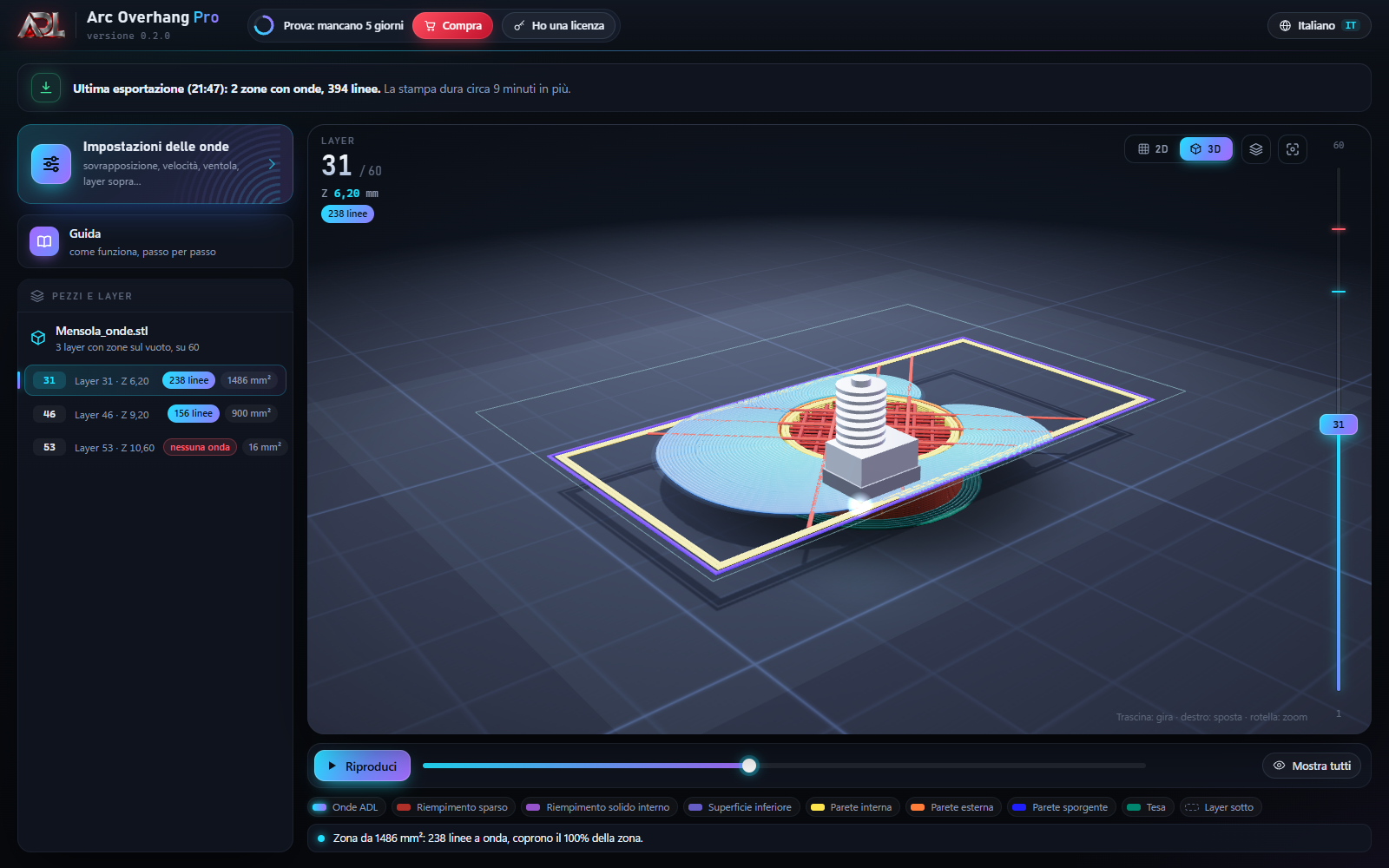
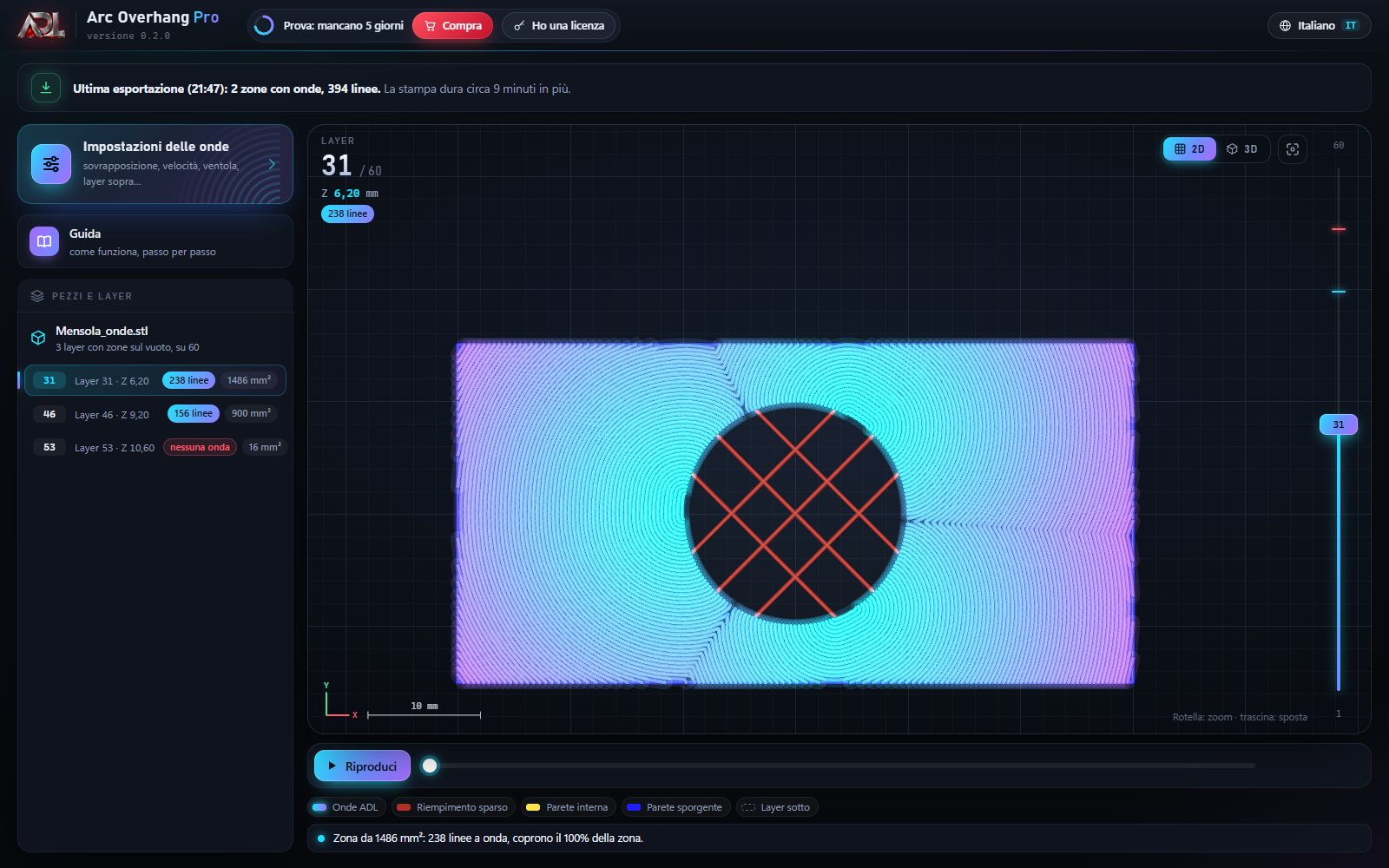
- Elabora piatto, poi apri Arc Overhang Pro: a sinistra i pezzi e, per ognuno, i layer con zone sul vuoto (numero di linee e mm²).
- Clicca un layer: al centro il layer vero con i percorsi di Orca e le onde, dall'azzurro al viola. Barra dei layer a destra, rotella per lo zoom, Centra per tornare com'era.
- Riproduci: la testina disegna le onde nell'ordine in cui le stamperà.
- 3D: il pezzo vero fino al layer scelto, con i fili illuminati; il pulsante con i layer lo costruisce layer per layer.
- Impostazioni delle onde: ogni voce ha la sua spiegazione; Salva e ricalcola rifà subito le onde nel disegno, senza rifare lo slicing.
- Stampi come sempre (Stampa piatto, Invia o Esporta file G-code): in quel momento il plugin mette le onde nel file. In cima alla scheda Ultima esportazione dice quante zone, quante linee e quanti minuti in più.
L'Anteprima di Orca non mostra le onde: con le stampanti non Bambu i plugin cambiano il G-code solo quando crei il file. Le onde le vedi in questa scheda, nel file creato e nel visualizzatore G-code di Fluidd o Mainsail. Il tempo di stampa di Orca non conta le onde: aggiungi i minuti scritti nella scheda.
Prova e licenza
La versione base mostra le onde nella scheda. Per inserirle nel G-code serve la prova gratuita di 7 giorni o una licenza (albertodevlabs.it): Ho una licenza per inserire la chiave, Compra per acquistarla.
Codice di licenza via email. Dopo l'acquisto Gumroad invia il codice in automatico. Se non lo trovi, guarda nella cartella spam / posta indesiderata. Se non c'è nemmeno lì, scrivimi con l'email usata per l'acquisto: controllo io e te lo rimando.
Problemi comuni
- Finestra «Rifai lo slicing»: dopo l'ultimo slicing è cambiato qualcosa. Torna in «Prepara», premi «Elabora piatto», torna nella scheda.
- Nessuna onda in una zona: la scheda scrive il motivo (troppo piccola, senza appoggio, troppo profonda, poco coperta).
- Le onde si incollano e non si staccano: alza lo spazio per staccare le onde; se lo sbalzo cede, abbassalo.
- Estrusione assoluta: attiva Stampante → Avanzate → Usa distanze E relative e rigenera il G-code.
Schermate
 |  |
 |  |
 |  |
Ottieni ADL Arc Overhang
Prova gratuita
Prova il programma completo gratis per 7 giorni. La prova inizia al primo avvio con Internet; poi puoi usarlo offline. Alla scadenza serve una licenza per continuare.
Scarica e prova per 7 giorniIl browser o Windows possono mostrare un avviso perché il file è nuovo e non ancora conosciuto: scegli Mantieni / Esegui comunque. Il file è sicuro e pubblicato direttamente da Alberto DevLabs.
Licenza completa
Acquista la licenza per continuare a usare lo stesso programma senza la scadenza della prova.
Acquista – 9,95 €Codice di licenza via email. Non lo trovi? Controlla la cartella spam / posta indesiderata. Se non c'è, scrivimi con l'email usata per l'acquisto: te lo rimando.
Licenza per 1 computer · Come funziona l'acquisto
Continua da qui
Altri strumenti e contenuti da esplorare
Programmi e risorse che condividono l’ambito o gli argomenti di questa scheda.
OrcaGen Plugin
Crea profili filamento in OrcaSlicer e, con prova o licenza valida, adatta i processi alle dimensioni del pezzo.
ADL Weak Spots
Trova i punti deboli del pezzo dopo lo slicing e li corregge nel profilo e nel G-code, con regole prese da fonti scritte e calcolate sul tuo filamento.
CFS Plugin
Visualizza le bobine del CFS Creality in OrcaSlicer e trasferisci colori e materiali nei filamenti del progetto.
Creality_Filament_Loader
Aggiunge i tuoi filamenti al database delle stampanti Creality K1 e K2, senza SSH né JSON da modificare a mano