MonolithDash
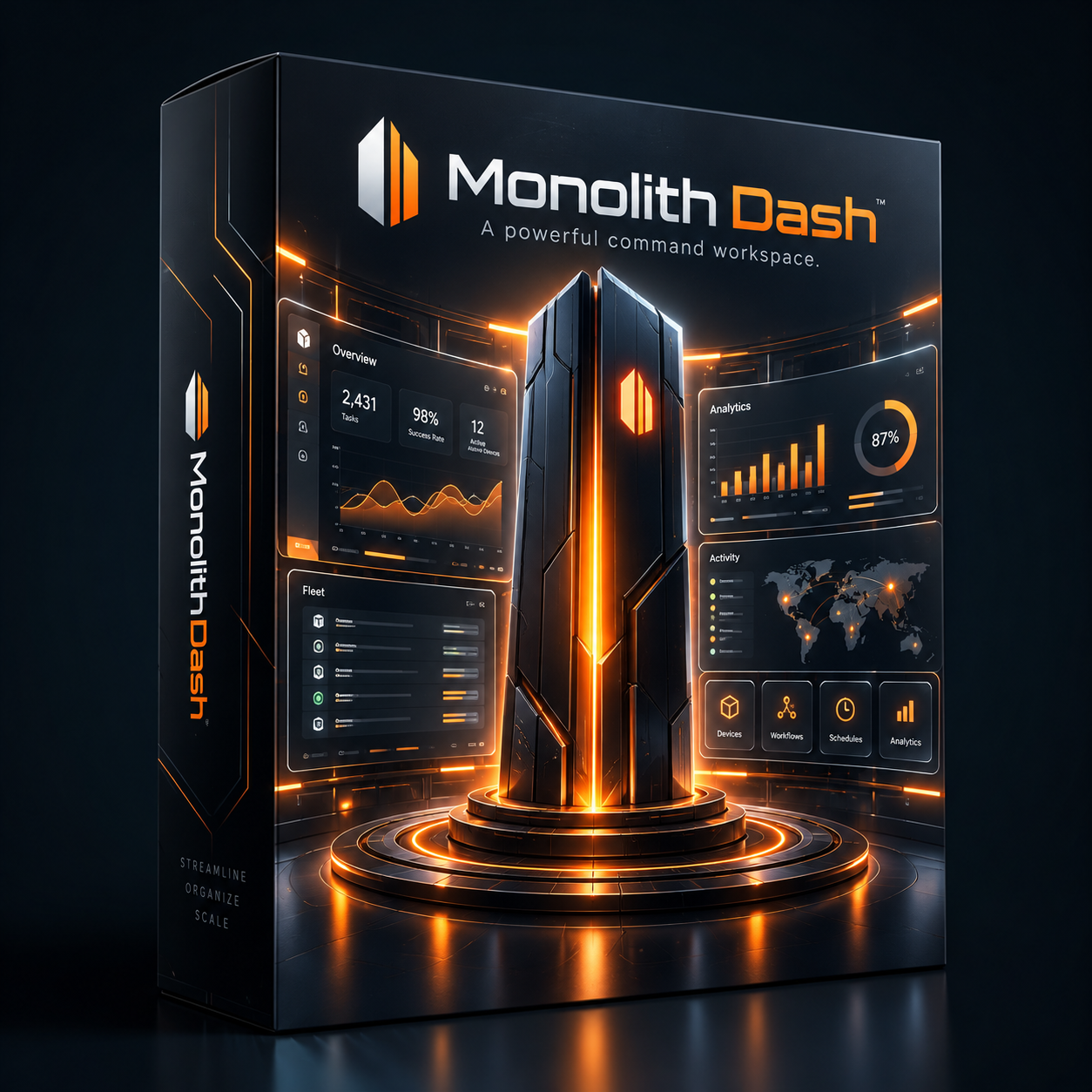
Dashboard per Windows che raccoglie in un'unica finestra programmi, script, cartelle, link e backup: ogni voce è una scheda, un clic la avvia.
Cosa offre
Aree e voci
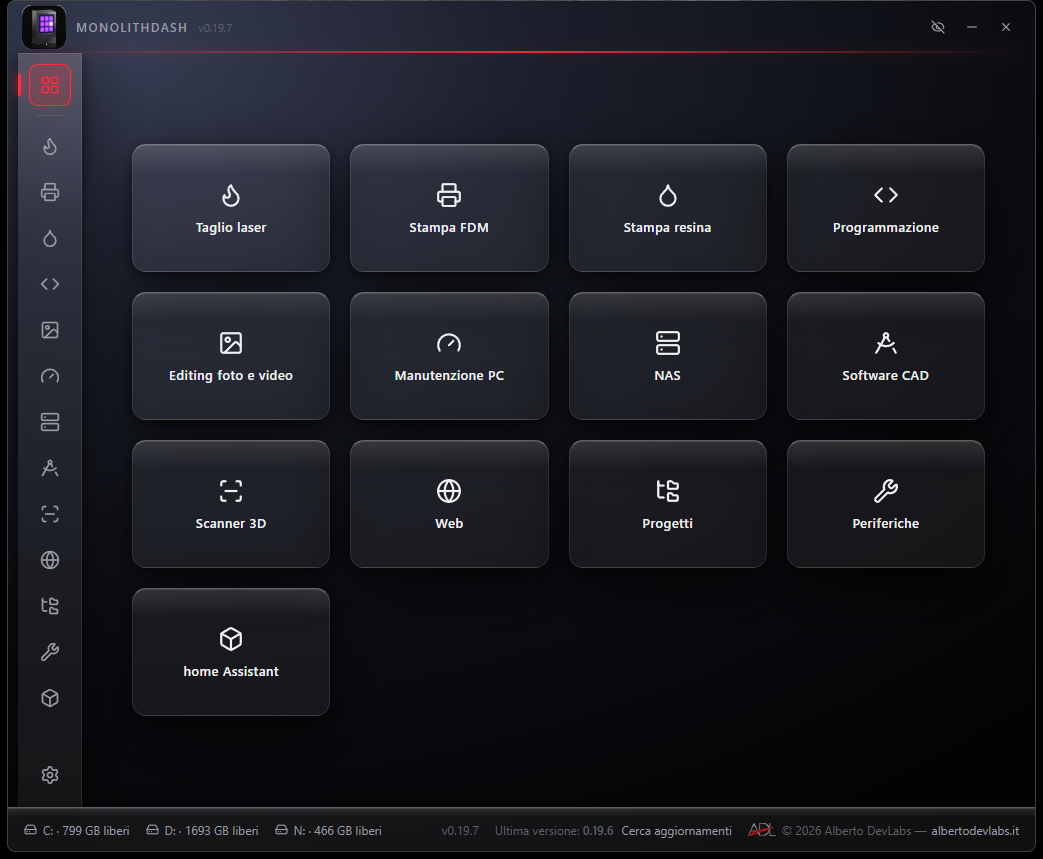
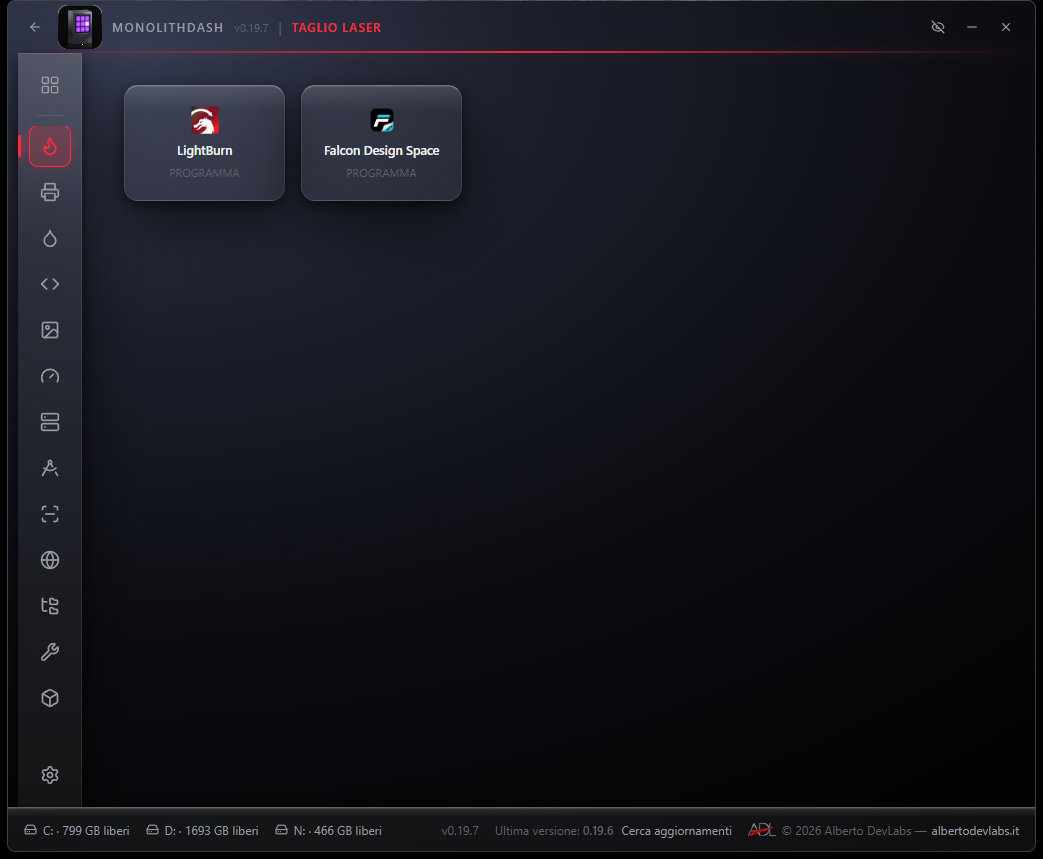
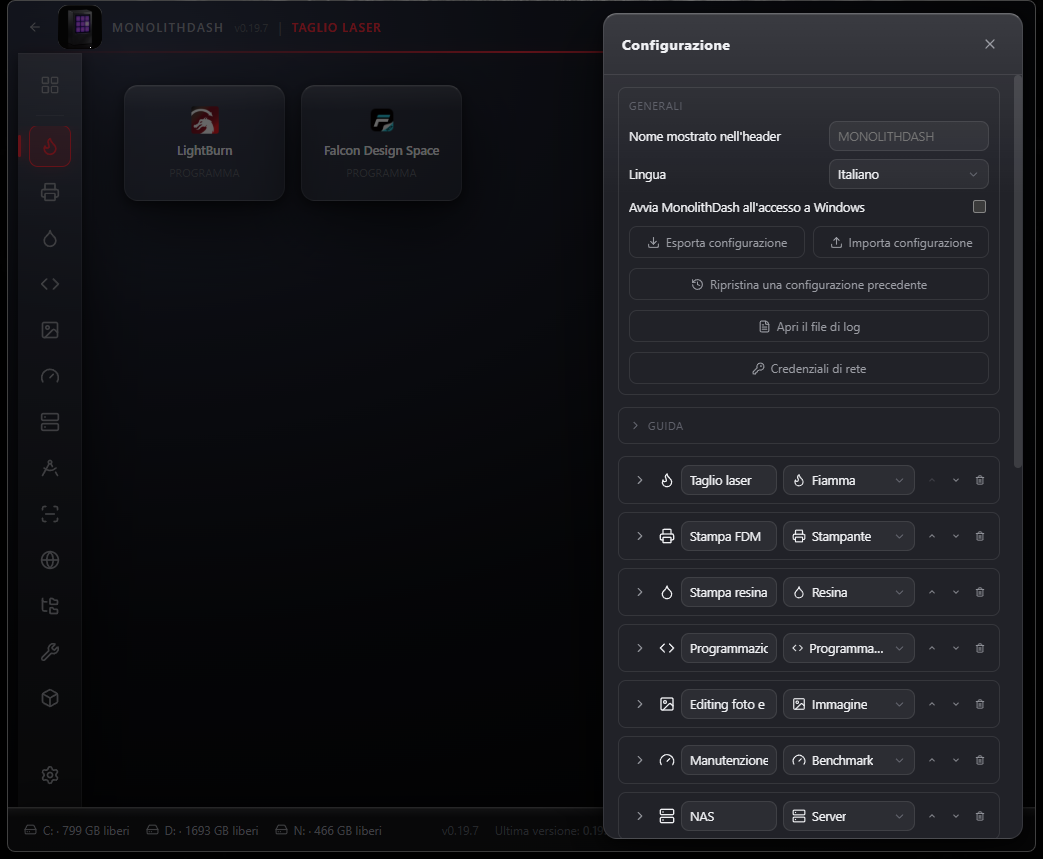
Le voci sono raggruppate in aree, ognuna con la sua icona nella barra laterale; la Home mostra tutte le voci di tutte le aree insieme. Dal pannello di configurazione si creano, rinominano, ordinano ed eliminano aree e voci, con l'icona dell'area scelta da un menu a tendina.
Cinque tipi di voce
Programma (un eseguibile o un collegamento), Script (con interprete dedotto dall'estensione o forzato: pythonw, powershell, node…), Cartella (aperta in Esplora risorse, anche su percorsi di rete), URL (aperto nel browser predefinito) e Backup.
Avvio elevato senza UAC
MonolithDash parte con i diritti di amministratore attraverso un'attività del Pianificatore di Windows registrata al primo avvio: l'avviso UAC compare una volta sola. I programmi lanciati nascono con il livello normale dell'utente, nella sua sessione; la casella «Esegui come amministratore», voce per voce, li fa partire elevati.
Screenshot e video
Funzionalità
Backup con robocopy
Ogni voce Backup copia una cartella di origine su una destinazione, con una casella per ogni sottocartella e le esclusioni predefinite per le cartelle che si rigenerano da sole (.venv, node_modules, target, __pycache__, dist, build, .git…). Barre di avanzamento per blocco e totale, riepilogo dei file, diario di ogni corsa, data dell'ultimo backup completo sulla scheda; il PC non va in sospensione finché la copia lavora, e «Annulla il backup» ferma robocopy sul blocco in corso.
Modalità Specchio/Accumulo automatica
Come copiare ogni cartella lo decide l'albero dell'origine: una cartella con un repository Git va in Specchio (copia esatta), il resto in Accumulo (non si cancella mai niente). Un selettore per cartella permette di forzare la modalità; nella finestra di avanzamento e nel diario compare «(auto)» quando l'ha decisa il programma.
Discrepanze: niente cancellazioni silenziose
A copia conclusa un controllo legge la destinazione e cerca quello che nell'origine non esiste più. L'elenco compare in una finestra apposta, raggruppato per cartella con lo spazio occupato; si elimina solo su scelta esplicita, dopo una conferma che dice esattamente cosa e da dove, con l'avanzamento sempre visibile durante ricerca ed eliminazione.
Destinazione con procedura guidata
La destinazione di un backup non si scrive a mano: il wizard fa scegliere fra disco interno, disco esterno/USB e NAS. Per il NAS cerca da solo i dispositivi in rete, chiede solo nome utente e password, elenca le cartelle condivise e salva sempre il percorso UNC per esteso. Se le credenziali per quel server sono già salvate e funzionano, il passo viene saltato.
Credenziali di rete cifrate
Le credenziali del NAS le tiene l'app, cifrate con DPAPI di Windows, in un file separato dalla configurazione. Le riusa da sola per i backup e per le voci Cartella su percorsi di rete: la sessione SMB viene aperta nella sessione di accesso dell'utente rilanciando l'eseguibile con --connect-share, e se le credenziali mancano o non valgono più le chiede con la stessa finestra del wizard.
Icone automatiche
Se il percorso di una voce è un eseguibile, l'icona diventa da sola quella del programma, estratta alla dimensione più grande che contiene. Il campo Icona accetta anche un'immagine (PNG, SVG, JPG, ICO) o un altro eseguibile da cui estrarla; il file viene copiato nei dati dell'app, così l'icona resta anche se l'originale sparisce. Un'icona scelta a mano non viene mai sovrascritta.
Area di notifica
Il pulsante con l'occhio sbarrato nasconde la finestra lasciando il programma in esecuzione, con l'icona accanto all'orologio: un clic la riapre dov'era, tasto destro per Mostra, Nascondi ed Esci. La X chiude davvero e, se un backup sta copiando, prima avvisa con due scelte esplicite.
Telemetria essenziale
La barra di stato mostra lo spazio libero di ogni disco (in colore d'accento sotto il 10%), se il NAS risponde e il numero di versione, che compare anche accanto al nome del programma nella barra del titolo.
Configurazione con copie automatiche
Tutto si salva subito in %APPDATA%, fuori dalla cartella del programma: aggiornare non fa perdere niente. Esporta e Importa scrivono e rileggono un file JSON; a ogni salvataggio viene messa da parte una copia datata (le ultime dieci) e «Ripristina una configurazione precedente» rimette in servizio quella scelta. Il pulsante «Apri il file di log» apre il diario dell'app.
Controllo aggiornamenti
Una barra in fondo alla finestra mostra versione installata, ultima versione disponibile su GitHub con data e ora in ora locale, e l'esito dell'ultimo controllo. Il pulsante «Cerca aggiornamenti» dice esplicitamente se il software è aggiornato; una versione più nuova apre un popup con il link del setup e la barra lampeggia finché non la si clicca. Nessun download parte da solo.
Interfaccia in cinque lingue
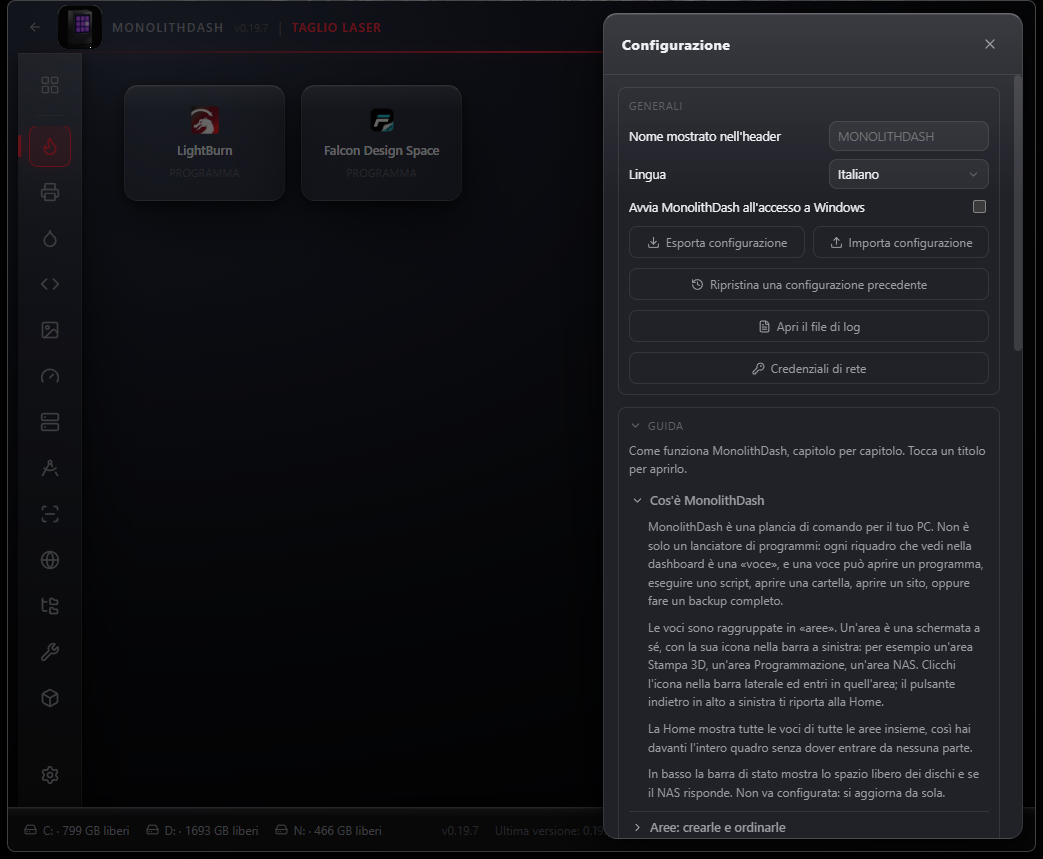
Italiano, inglese, tedesco, francese e spagnolo, con selettore nel pannello. La guida d'uso completa, in otto capitoli, sta dentro il programma nella sezione Guida della Configurazione, con lo stesso contenuto in tutte e cinque le lingue.
Finestra che si dimensiona da sé
Al primo avvio la finestra si proporziona alla risoluzione del monitor su cui si apre; poi ricorda misura, posizione e monitor. Se al riavvio la posizione salvata cade su uno schermo non ancora acceso, la finestra viene ricentrata sul monitor principale invece di restare invisibile.
Requisiti di Sistema
- Windows 10 o 11 a 64 bit
- WebView2 Runtime (già presente sui Windows 10/11 aggiornati)
- Account amministratore per l'installazione e per il consenso UAC del primo avvio
- robocopy per i backup (incluso in Windows)
- Rete locale con protocollo SMB per NAS e cartelle condivise (facoltativo)
Documentazione
Cos'è MonolithDash
MonolithDash è una plancia di comando per il PC. Ogni riquadro della dashboard è una voce, e una voce può aprire un programma, eseguire uno script, aprire una cartella, aprire un sito, oppure fare un backup completo.
Le voci sono raggruppate in aree, ognuna con la sua icona nella barra a sinistra. La Home mostra tutte le voci di tutte le aree insieme. In basso la barra di stato mostra lo spazio libero dei dischi, se il NAS risponde e la versione in uso.
Aree e voci
Tutto si configura dal pannello che si apre con l'ingranaggio in basso nella barra laterale.
- Creare un'area: scrivi il nome nel campo in fondo al pannello e premi Aggiungi area.
- Rinominare, ordinare, eliminare: si fa dalla riga dell'area; il cestino elimina l'area con tutte le sue voci.
- Aggiungere una voce: apri l'area con la freccia, premi Aggiungi voce, compila etichetta e tipo, poi i campi che compaiono.
- Modificare una voce: la matita apre la modifica, le frecce la spostano, il cestino la elimina.
I cinque tipi di voce
- Programma: apre un eseguibile (va bene anche un collegamento
.lnk). - Script: esegue un file
.py,.ps1,.vbs,.bat,.js…; l'interprete si deduce dall'estensione, il campo serve solo per forzarne uno (per esempiopythonw). - Cartella: apre una cartella in Esplora risorse, anche su un percorso di rete; per il NAS riusa le credenziali salvate.
- URL: apre un indirizzo nel browser predefinito.
- Backup: copia una cartella su un'altra destinazione, configurato in una finestra dedicata.
Su Programma e Script c'è la casella Esegui come amministratore: al primo clic Windows chiede il consenso UAC una volta sola, per registrare un'attività del Pianificatore dedicata a quella voce, e da lì in poi la voce parte elevata senza chiedere niente. Va accesa solo dove serve davvero: le altre voci partono con i diritti normali e con l'ambiente pulito del profilo.
Le icone
Il campo Icona di solito non si compila: se il percorso è un .exe, l'icona diventa da sola quella del programma. Per un'icona diversa si sceglie un'immagine (PNG, SVG, JPG, ICO) o un altro eseguibile da cui estrarla; il file viene copiato nei dati dell'app. Un'icona scelta a mano non viene mai sovrascritta.
Il backup
Una voce Backup si configura nella finestra «Configura il backup…»: cartella di origine, destinazione, una casella per ogni sottocartella da copiare e l'elenco di cosa saltare.
- Cosa copiare: nessuna spunta in configurazione vuol dire «tutta l'origine»; nella finestra al lancio, invece, serve almeno una spunta.
- Cosa saltare: le cartelle che si rigenerano da sole (
.venv,node_modules,target,__pycache__,dist,build,.git) sono escluse fin dall'inizio, a qualsiasi profondità. - Chiedi cosa copiare a ogni avvio: se acceso, al clic si riapre la finestra già compilata e le modifiche valgono solo per quella volta.
Specchio e Accumulo
Come copiare ogni cartella lo decide l'albero dell'origine, livello per livello:
- una cartella con un repository Git va in Specchio: la destinazione diventa la copia esatta dell'origine;
- il resto va in Accumulo: in destinazione non si cancella mai niente.
Accanto a ogni cartella spuntata un selettore permette di forzare Specchio o Accumulo per quella cartella; il predefinito resta Automatico. Nella finestra di avanzamento e nel diario, «(auto)» dice che la modalità l'ha decisa il programma.
La destinazione
La destinazione non si scrive a mano: la procedura guidata fa scegliere fra disco interno, disco esterno o chiavetta USB, e NAS. Per il NAS l'app cerca da sola i dispositivi in rete, chiede solo nome utente e password, elenca le cartelle condivise e salva il percorso di rete per esteso.
Le credenziali le tiene l'app, cifrate, e le riusa da sola a ogni backup: non serve mappare unità di rete né toccare le credenziali di Windows. Se per quel server sono già salvate e funzionano, il wizard salta il passo e va dritto alle cartelle condivise.
Le discrepanze
A copia conclusa parte un controllo che legge la destinazione e cerca quello che nell'origine non esiste più: le tracce di cartelle e file spostati o rinominati.
- Se non c'è niente, lo dice una riga nel riepilogo.
- Se c'è qualcosa, si apre una finestra con l'elenco raggruppato per cartella e lo spazio occupato.
Niente viene mai cancellato da solo: si spunta cosa eliminare, si preme il pulsante e prima di cancellare compare una conferma che elenca esattamente cosa e da dove. L'origine non viene toccata in nessun caso.
Durante e dopo la copia
La finestra di avanzamento ha una barra per ogni blocco, con la modalità accanto al nome, e la barra del totale. Il PC non va in sospensione finché il backup lavora; «Annulla il backup» ferma robocopy e quello che era già copiato resta dov'è.
La data dell'ultimo backup compare sulla scheda solo se la copia è arrivata davvero in fondo: un backup interrotto o con blocchi falliti non la aggiorna, e la finestra scrive «Backup NON completo».
Avvio automatico e area di notifica
L'interruttore Avvia all'accesso a Windows fa partire MonolithDash da solo, con i diritti normali dell'utente, come una normale voce di avvio automatico: nessuna attività pianificata e nessun avviso UAC. I diritti di amministratore li chiedono solo le voci con la casella «Esegui come amministratore», ognuna per sé.
- La X chiude il programma; se un backup sta copiando, prima avvisa con due scelte esplicite.
- Il pulsante con l'occhio sbarrato nasconde la finestra: resta l'icona nell'area di notifica, un clic la riapre dov'era.
- Tasto destro sull'icona: Mostra, Nascondi, Esci.
Configurazione e copie automatiche
Tutto si salva subito, da solo, in %APPDATA%\dev.monolith.monolithdash: aggiornare o reinstallare non fa perdere niente.
- Esporta configurazione scrive tutto in un file JSON; Importa configurazione lo rilegge.
- A ogni salvataggio viene messa da parte una copia datata dello stato precedente; ne restano dieci, e Ripristina una configurazione precedente rimette in servizio quella scelta. Anche il ripristino si può annullare.
- Apri il file di log apre il diario dell'app, dove ogni lancio di una voce (voce, percorso, esito e messaggio di Windows, anche quando va bene) e ogni backup lasciano scritto cosa è stato tentato e cosa ha risposto Windows. Un lancio fallito compare anche a schermo, in una finestra con voce, percorso ed errore: mai un clic muto.
Attivazione della licenza
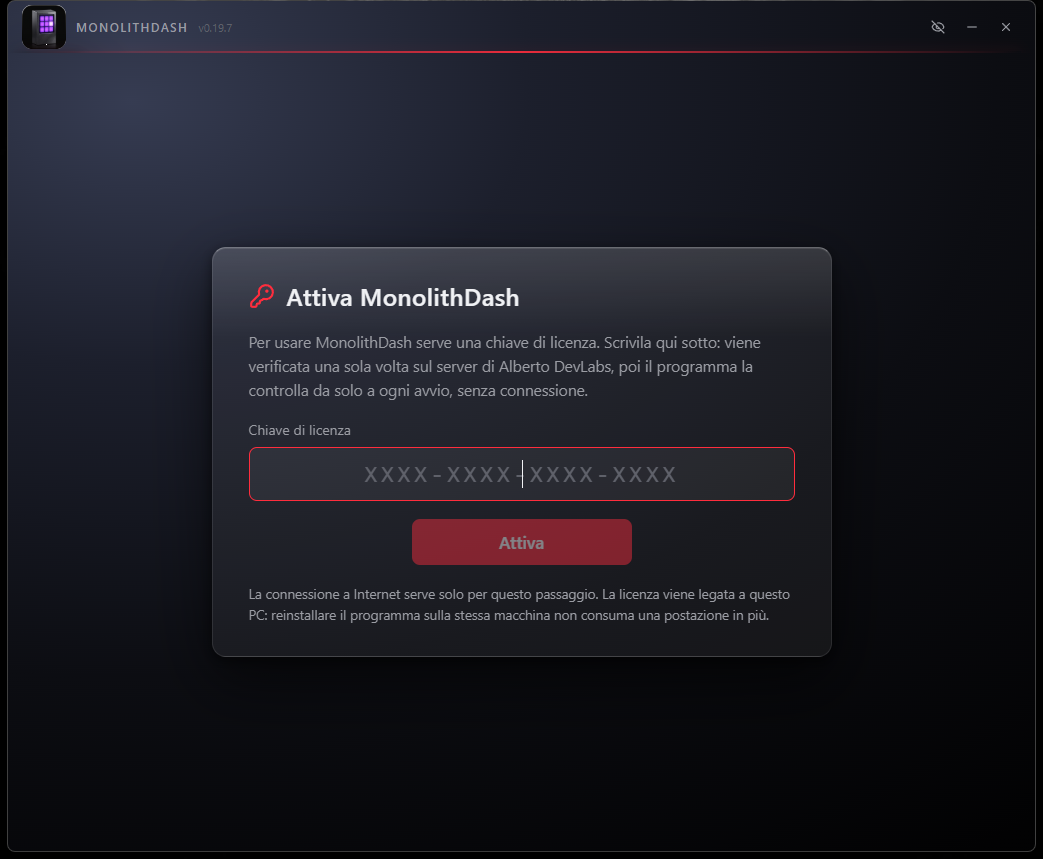
Al primo avvio MonolithDash mostra una finestra che chiede la chiave di licenza, nel formato XXXX-XXXX-XXXX-XXXX. Senza una licenza valida il programma non va oltre quella finestra.
Come funziona
Scrivi o incolla la chiave e premi Attiva. Il programma la manda una volta sola al server di albertodevlabs.it insieme a un identificativo casuale di questo PC, generato la prima volta e conservato nella cartella dati. Il server risponde con un file di licenza firmato, salvato accanto alla configurazione.
Gli avvii successivi
Da lì in poi, a ogni avvio, il programma controlla soltanto quel file: verifica la firma con la chiave pubblica incorporata e che l'identificativo scritto dentro sia quello di questo PC. Nessuna chiamata al server: parte anche senza rete. Se il file manca, è stato modificato o appartiene a un altro PC, ricompare la finestra di attivazione. Riattivare sulla stessa macchina non consuma una postazione in più.
I messaggi di errore
- Chiave inesistente: la chiave non è nell'elenco, controllala carattere per carattere.
- Chiave revocata: è stata disattivata e non può più attivare il programma.
- Postazioni esaurite: tutti i PC che le spettano sono già attivi.
- Nessuna connessione: il server non risponde; controlla la rete e riprova, la chiave non è stata consumata.
Aggiornamenti
La barra in fondo alla finestra mostra versione installata, ultima versione pubblicata su GitHub con data e ora, e l'esito dell'ultimo controllo. «Cerca aggiornamenti» rifà il controllo e dice esplicitamente com'è andata; una versione più nuova apre un popup con il link del setup. Nessun download parte da solo.
Lingue e guida
L'interfaccia esiste in italiano, inglese, tedesco, francese e spagnolo, con il selettore nel pannello. La guida completa, in nove capitoli, sta nella sezione Guida della Configurazione, nella lingua scelta, con lo stesso contenuto in tutte e cinque.
Ottieni MonolithDash
Versione Premium
Dashboard per Windows che raccoglie in un'unica finestra programmi, script, cartelle, link e backup: ogni voce è una scheda, un clic la avvia.
Compra – 15 €Licenza per 3 computer · Come funziona l'acquisto