GooInjector
Cambia i parametri della resina nei file .goo e .ctb già pronti per la stampa, senza rifare lo slicing
Cosa offre
Cambia resina senza rifare lo slicing
Applica un profilo resina a un file .goo o .ctb già preparato, conservando le immagini dei layer. È utile per cambiare esposizioni e altre impostazioni senza ripetere lo slicing, quando modello, supporti e altezza dei layer devono restare uguali.
Applica le impostazioni anche ai singoli layer
Aggiorna i parametri nell'intestazione e nelle definizioni dei layer previste dal formato, distinguendo quelli iniziali da quelli normali e ricalcolando le esposizioni di transizione. Mantiene la famiglia del formato e le immagini originali, comprese quelle cifrate dei CTB supportati.
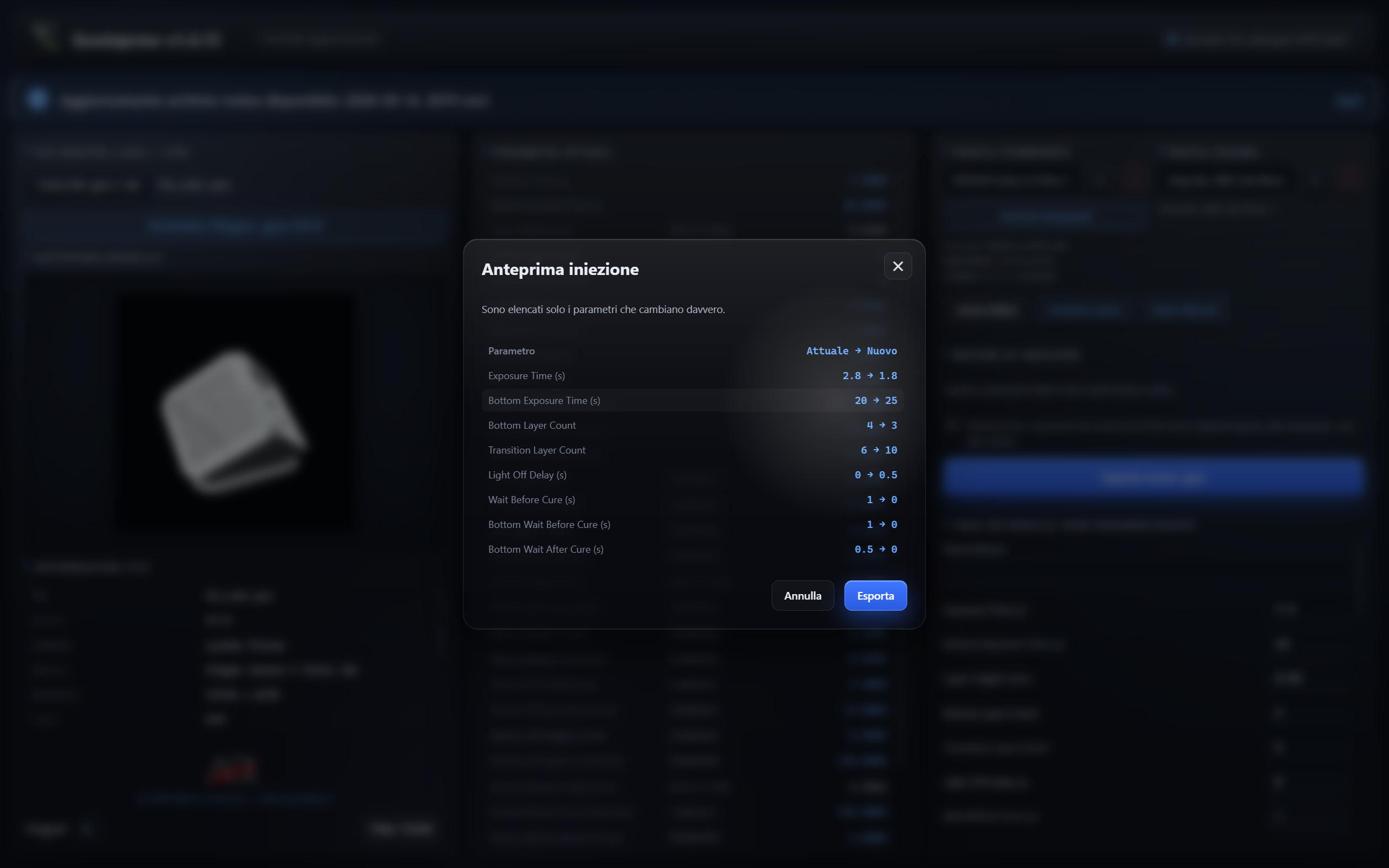
Controlla le modifiche prima di esportare
Prima di applicare un profilo mostra valore attuale e nuovo dei parametri che differiscono. Segnala alcune anomalie, come esposizioni nulle o velocità che sembrano segnaposto, senza bloccare l'esportazione. Il confronto non certifica la calibrazione né l'identità binaria del file.
Screenshot e video
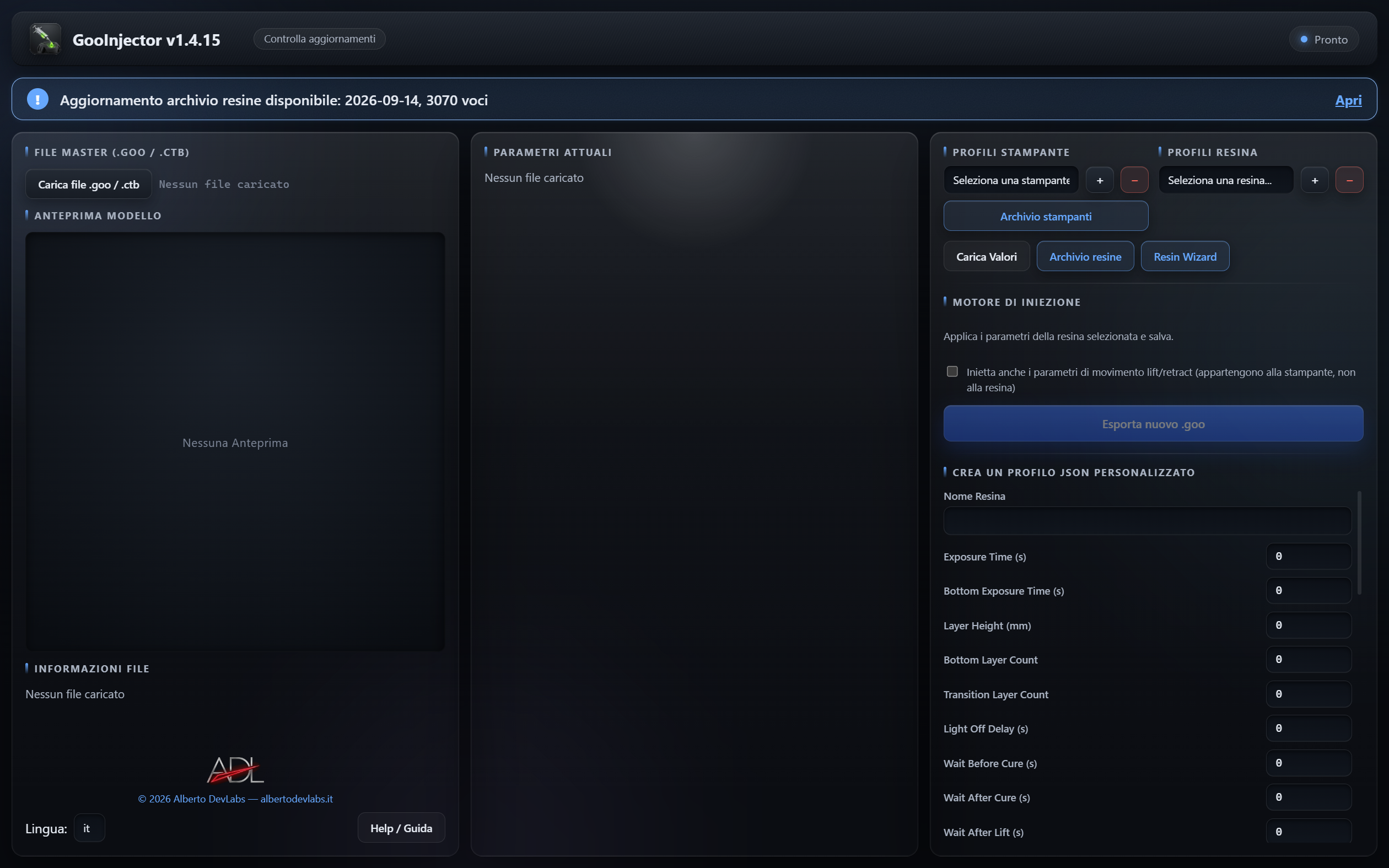
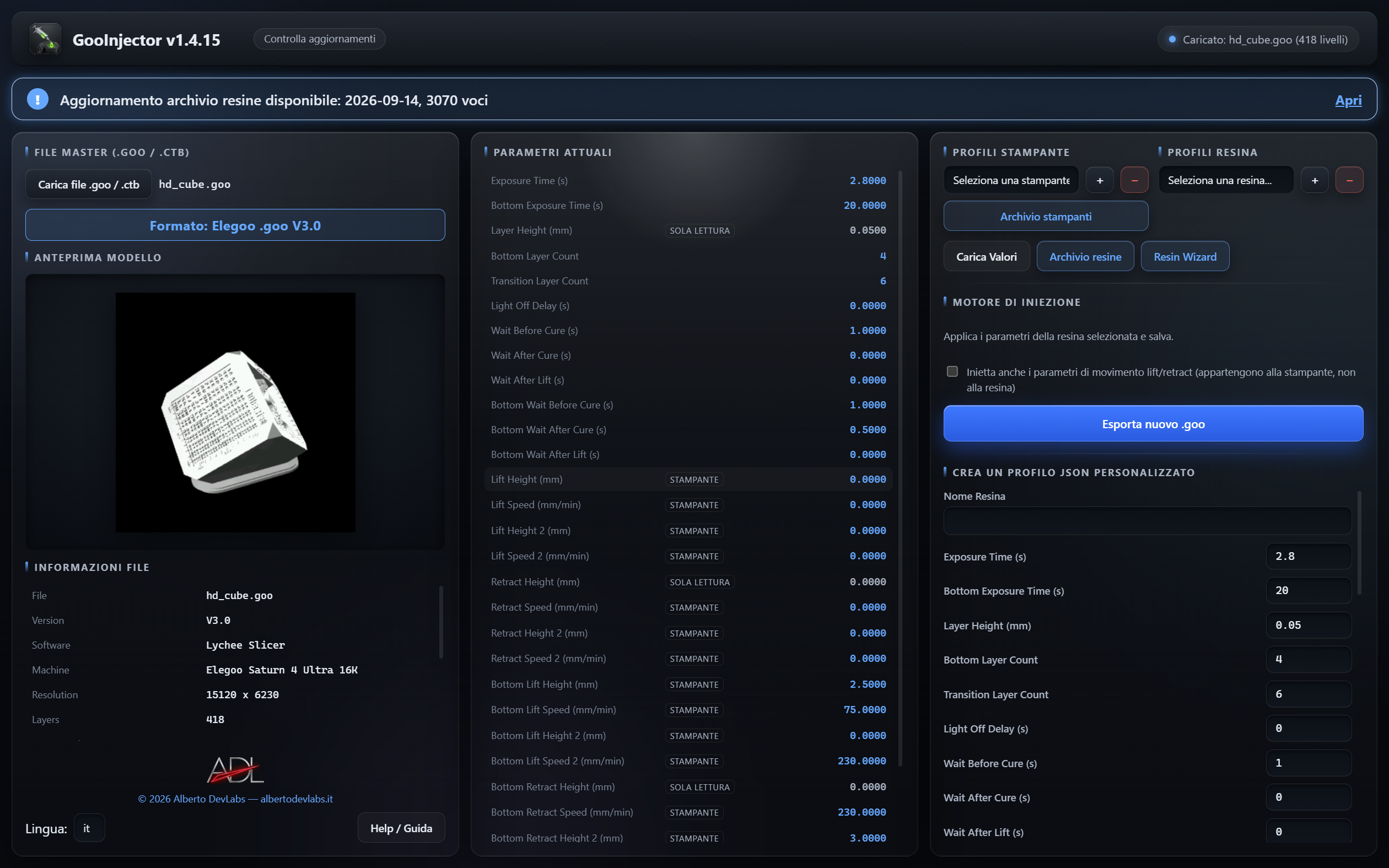
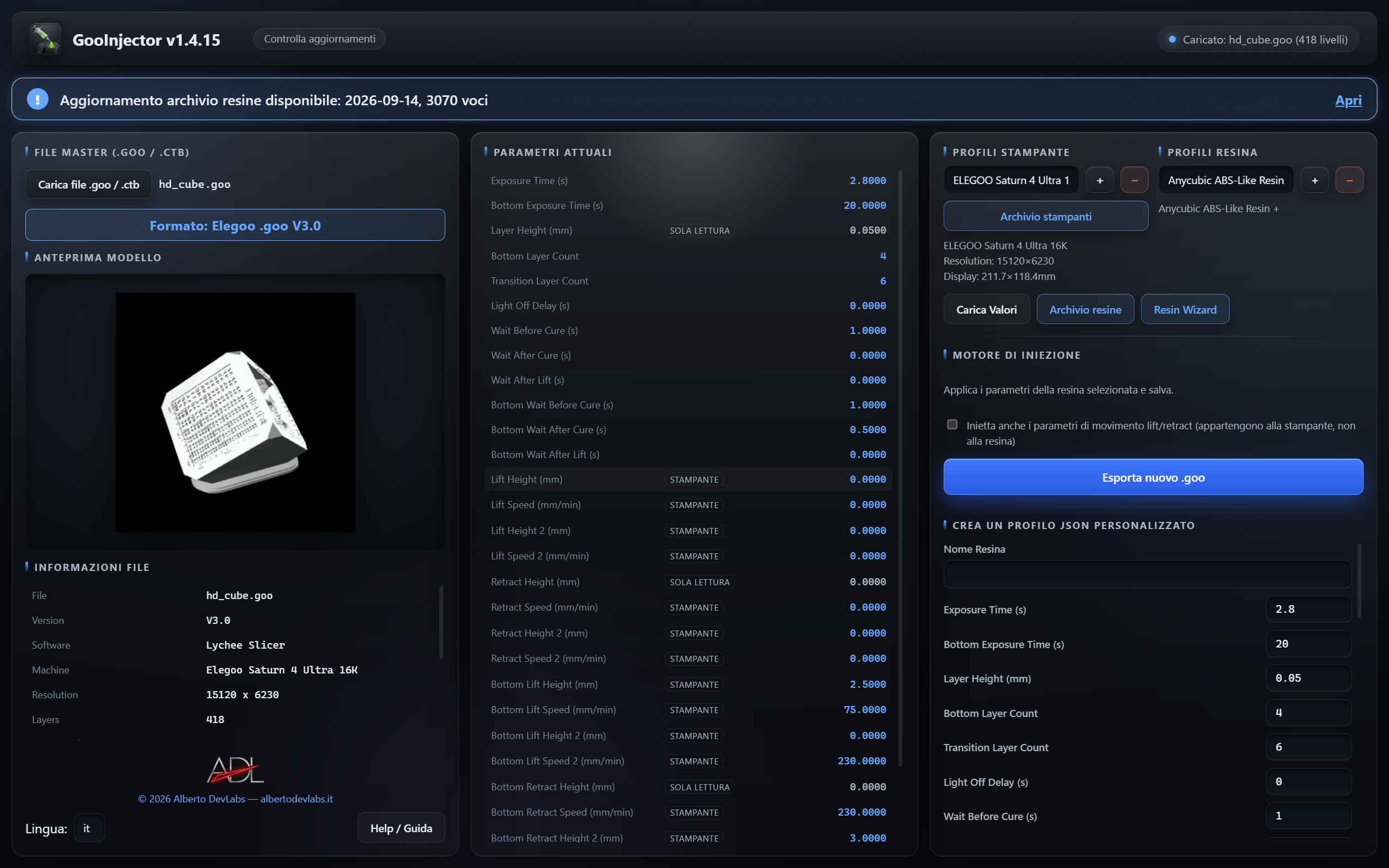
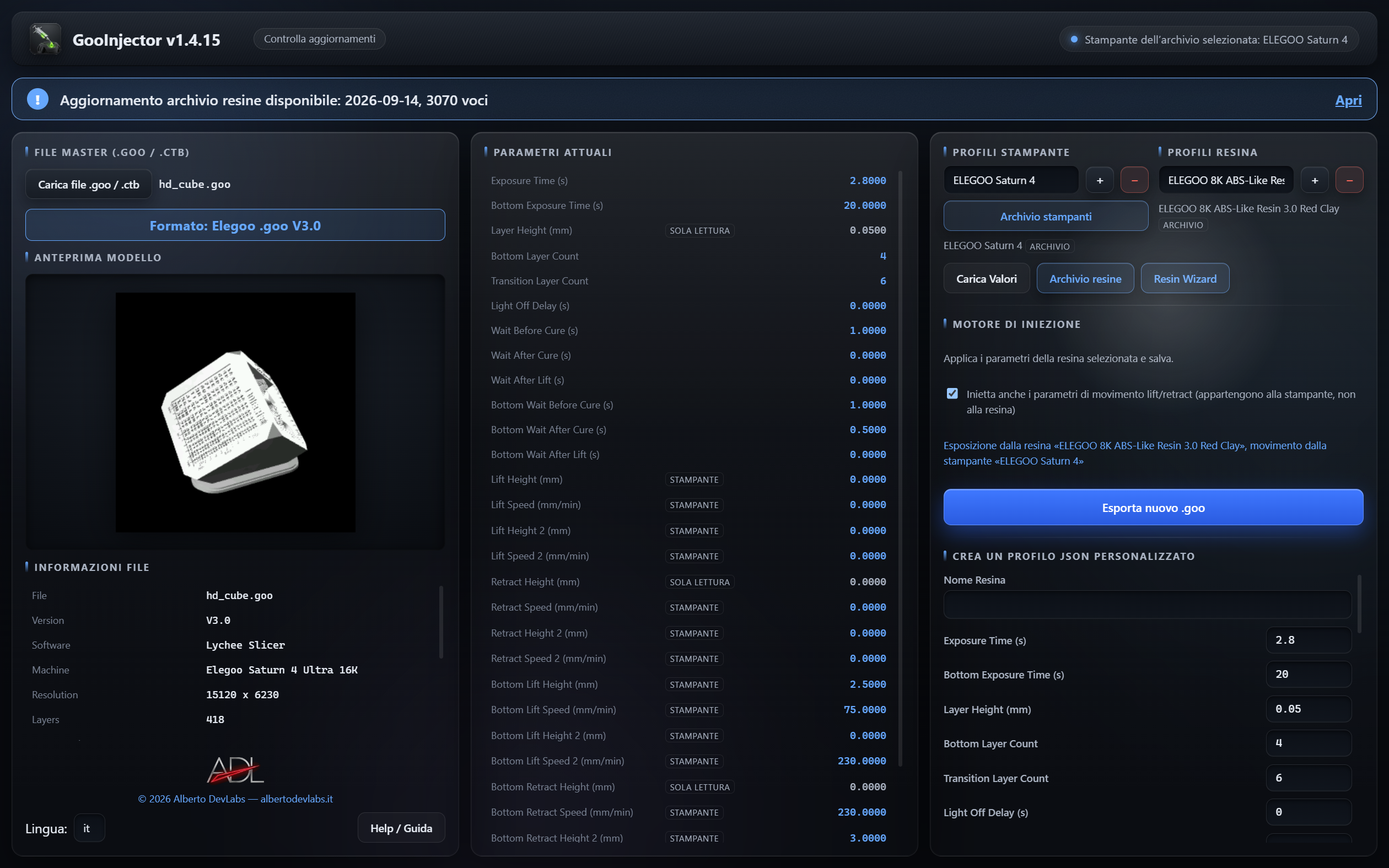
Funzionalità
Scegli se aggiornare anche i movimenti
Sollevamento e ritrazione si applicano solo con la casella dedicata. Una stampante selezionata che contiene questi dati può fornire i movimenti, mentre la resina fornisce le esposizioni; è possibile applicare anche soltanto i movimenti. L'altezza dei layer del file resta invariata.
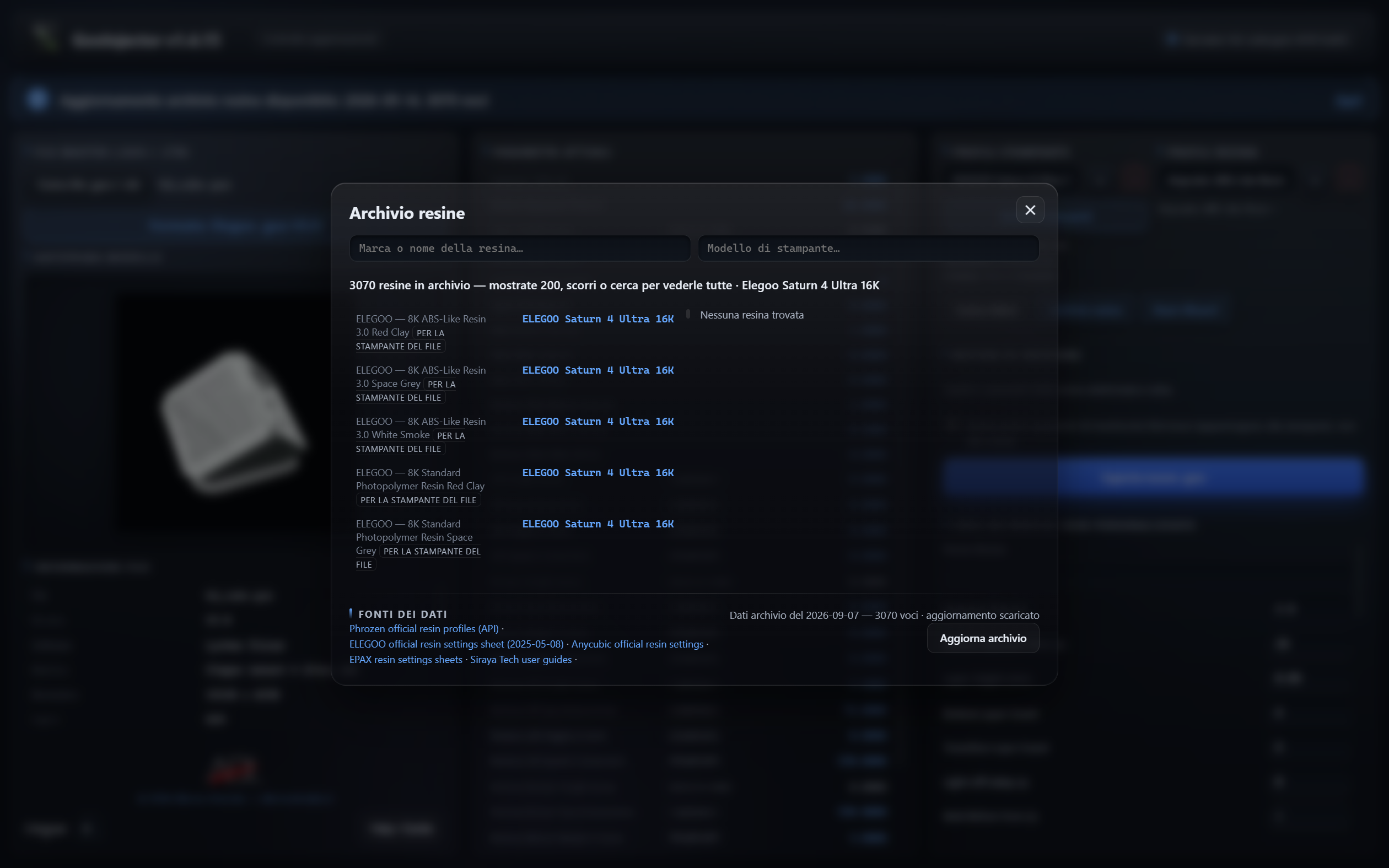
Trova profili nell'archivio resine offline
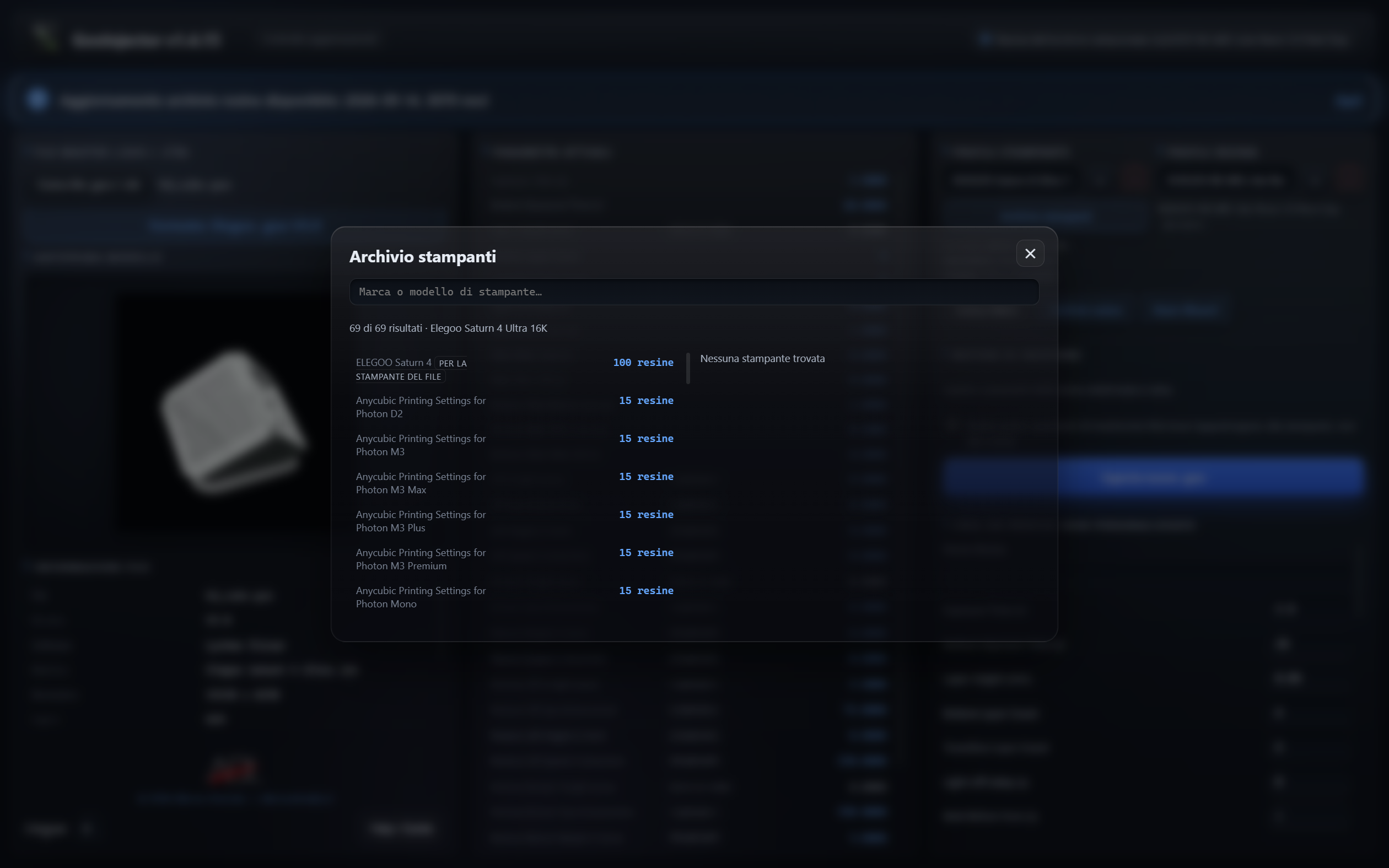
Cerca per marca, resina e stampante nei dati raccolti dai produttori, consultabili senza connessione con fonte e data. Le corrispondenze con il nome della macchina del file compaiono per prime. I dati sono un punto di partenza da verificare, soprattutto quando alcuni campi della voce sono assenti.
Conserva e personalizza i tuoi profili
Importa profili Chitubox .cfgx e JSON compatibili, eliminali con conferma oppure crea una resina nell'editor. Carica valori permette di personalizzare anche una voce dell'archivio e salvarla separatamente. La validazione numerica evita campi vuoti o non numerici, ma non determina i parametri corretti per la stampa.
Recupera i movimenti dall'archivio stampanti
L'archivio stampanti ricava dai dati delle resine la combinazione di movimenti più frequente per ciascun modello e ne mostra la provenienza. Puoi selezionarla e salvarla come profilo personale JSON. Include solo modelli con dati di movimento e non calcola medie tra impostazioni diverse.
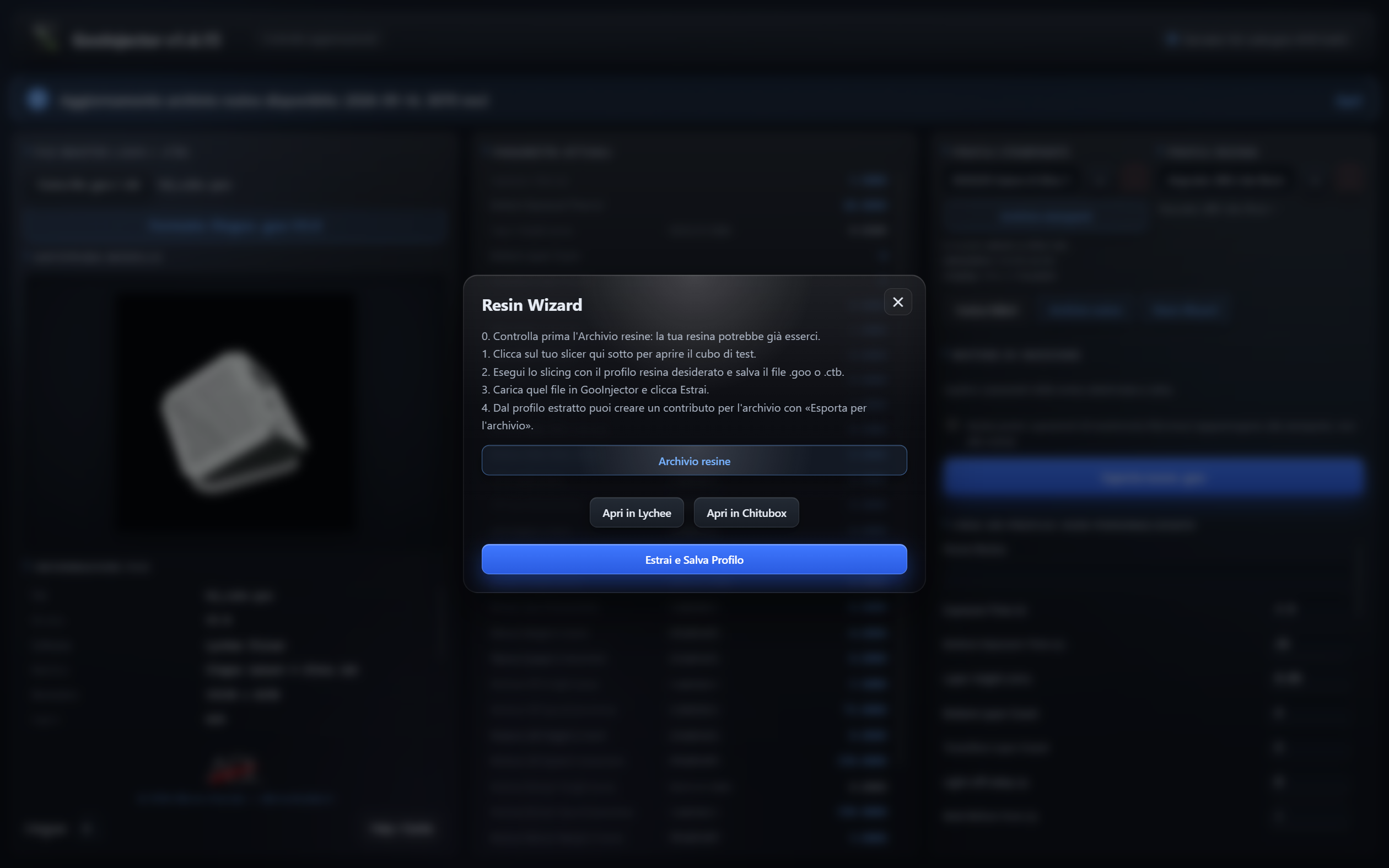
Estrai un profilo attraverso il Resin Wizard
Il Resin Wizard apre il cubetto incluso in Lychee Slicer o Chitubox. Dopo aver prodotto e caricato in GooInjector un .goo o .ctb supportato, estrae le impostazioni come profilo personale. Non misura la stampa e non calcola automaticamente l'esposizione ottimale.
Leggi file .goo e .ctb con anteprima
Apre .goo Elegoo V3.0 e .ctb Chitubox v2, v3, v4 e v5, incluse le varianti cifrate v4/v5. Mostra formato, anteprima incorporata, informazioni e parametri disponibili. Non converte tra formati e non adatta la geometria a una stampante diversa.
Riconosci i profili con altezza layer diversa
Segnala quando l'altezza layer dichiarata dal profilo resina differisce da quella del file caricato. Aiuta a riconoscere un profilo preparato per condizioni diverse; il programma non modifica l'altezza del file né ricalcola automaticamente i valori per compensarla.
Produci più varianti dallo stesso file
Senza un profilo da applicare, salva una copia degli stessi byte. Dopo un'iniezione ripristina in memoria il file caricato, permettendo altre esportazioni dalla stessa base. Per conservare anche l'originale su disco devi scegliere un nome o un percorso diverso.
Aggiorna l'archivio quando serve
Controlla la disponibilità di un archivio più recente all'avvio o con Aggiorna archivio. L'avviso con Scarica consente di installare la copia aggiornata nella cartella dati dell'utente. Senza rete rimane disponibile la copia locale; la frequenza effettiva dipende dalle pubblicazioni.
Controlla e installa gli aggiornamenti del programma
Cerca aggiornamenti mostra la disponibilità di nuove versioni. Aggiorna ora scarica l'installer e avvia installazione e riapertura; resta disponibile il collegamento al download manuale. Questo aggiornamento è separato da quello dell'archivio.
Prepara un profilo da condividere
Esporta i valori dell'editor in un JSON adatto a un contributo all'archivio. Puoi preparare il file e inviarlo manualmente: il comando non carica o pubblica automaticamente i tuoi dati.
Lavora offline dopo l'attivazione
Dopo l'attivazione online con chiave Alberto DevLabs, la licenza salvata viene verificata localmente. L'uso dei file e dell'archivio locale può proseguire offline. La licenza è associata all'identificativo del PC conservato nella configurazione.
Usa l'interfaccia nella lingua preferita
Offre italiano, inglese, tedesco, spagnolo e francese con scelta persistente, versione visibile e guida integrata. La finestra è ridimensionabile e si adatta inizialmente al monitor; alcune etichette tecniche dei parametri rimangono in inglese.
Mantieni profili e preferenze tra gli aggiornamenti
Profili e impostazioni risiedono nella cartella dati dell'utente in AppData, separata dall'installazione. Possono così essere mantenuti durante gli aggiornamenti e con il programma installato in Program Files, finché i dati locali non vengono rimossi.
Requisiti di Sistema
- Windows 10/11 a 64 bit
- Microsoft Edge WebView2, installato dall'installer se assente
- Chiave di licenza Alberto DevLabs e connessione a Internet per l'attivazione
- Un file .goo o .ctb supportato per applicare i profili
- Connessione a Internet facoltativa per gli aggiornamenti del programma e dell'archivio resine
- Lychee Slicer o Chitubox, facoltativi, per preparare il cubetto con il Resin Wizard
- Spazio a schermo compatibile con una finestra minima di 900 × 640 unità logiche
Documentazione
A chi serve GooInjector
GooInjector è un programma desktop per chi stampa in resina e vuole riutilizzare un file .goo o .ctb già elaborato dallo slicer, applicando parametri diversi senza ricostruire le immagini dei layer.
È utile quando si cambia resina o si vuole applicare un profilo corretto a un lavoro già preparato, mantenendo geometria, supporti, orientamento e altezza dei layer. Rispetto a riaprire il progetto nello slicer, cambiare profilo e ripetere lo slicing, consente di partire dal file di stampa esistente e intervenire sui suoi parametri.
Non modifica il modello e non determina automaticamente le impostazioni migliori. Se occorre cambiare geometria, supporti o altezza dei layer, bisogna tornare allo slicer.
Installazione e attivazione
Requisiti
- Windows 10/11 a 64 bit.
- Microsoft Edge WebView2, installato dall'installer se assente.
- Una chiave di licenza Alberto DevLabs e una connessione a Internet per attivarla.
- Un file
.gooo.ctbsupportato per applicare i profili. - Connessione facoltativa per controllare e scaricare gli aggiornamenti del programma e dell'archivio.
- Lychee Slicer o Chitubox, facoltativi, per preparare il cubetto attraverso il Resin Wizard.
La finestra è ridimensionabile e sceglie una dimensione iniziale in base al monitor. La dimensione minima prevista è 900 × 640 unità logiche: schermi o ingrandimenti che riducono lo spazio disponibile sotto tale misura possono limitare la visualizzazione.
Installare il programma
- Apri la pagina delle release di GooInjector.
- Scarica ed esegui l'installer Windows disponibile nella release scelta. Il progetto prevede pacchetti NSIS e MSI.
- Segui la procedura e completa l'eventuale installazione di WebView2.
- Avvia GooInjector.
Per usare la versione installata non occorrono Rust, Node.js o strumenti di sviluppo.
Attivare la licenza
Al primo avvio inserisci una chiave nel formato XXXX-XXXX-XXXX-XXXX. L'app invia la richiesta di attivazione ad albertodevlabs.it insieme all'identificativo locale del PC e conserva la licenza firmata ricevuta.
Agli avvii successivi controlla localmente la firma, il prodotto e l'identificativo della macchina. La verifica della licenza già valida non richiede rete; i controlli degli aggiornamenti sono operazioni separate.
La distribuzione indicata dall'autore è Solo Gratuito; resta previsto l'accesso tramite chiave. I file licenza.json e guid-macchina.txt sono conservati nella cartella di configurazione dell'applicazione. Reinstallare mantenendo questi dati consente di riutilizzare l'identificativo del PC; la cancellazione dell'identificativo non è equivalente a una normale reinstallazione con dati conservati.
Se l'attivazione fallisce, leggi il messaggio visualizzato: può riguardare connessione, chiave, prodotto, postazioni disponibili o salvataggio locale. Una licenza locale assente o non valida riporta alla procedura di attivazione.
Formati, ingressi e risultati
File di stampa
| Formato | Versioni | Disponibilità dei parametri |
|---|---|---|
Elegoo .goo | V3.0 | Lettura dei 30 parametri del formato; l'iniezione usa il sottoinsieme gestito dai profili. |
Chitubox .ctb | v2 e v3 | Parametri secondo la versione: esposizioni, layer iniziali, ritardo luce spenta e movimenti di base; transizioni dalla v3. |
Chitubox .ctb | v4 e v5 | Comprende i campi aggiuntivi di attesa e movimento a due fasi previsti dal file. |
Chitubox .ctb cifrato | v4 e v5 | Gestione del blocco impostazioni cifrato, con aggiornamento della relativa firma. |
L'interfaccia presenta i parametri che il lettore espone per il file effettivamente caricato. I layout storici .cbddlp e .photon, versioni 1 e 2, sono riconosciuti dal nucleo di lettura, ma il selettore dell'applicazione propone soltanto .goo e .ctb.
Il risultato dell'esportazione resta nella famiglia del formato di ingresso. Non è una conversione tra .goo e .ctb né un adattamento della geometria a un'altra stampante. Le immagini dei layer vengono conservate; nei CTB cifrati vengono mantenute anche le immagini cifrate originali.
Profili e altri ingressi
- Profili stampante e resina Chitubox
.cfgx. - Profili
.jsonnel formato del programma, non JSON arbitrari. - Voci degli archivi incorporati o della copia aggiornata scaricata.
- Valori numerici inseriti nell'editor manuale.
- Nel Wizard, il cubetto incluso e il file di stampa prodotto dallo slicer esterno.
I risultati possibili sono un nuovo file di stampa, un profilo personale JSON oppure un JSON da inviare manualmente come contributo all'archivio.
Flusso principale
1. Caricare il file
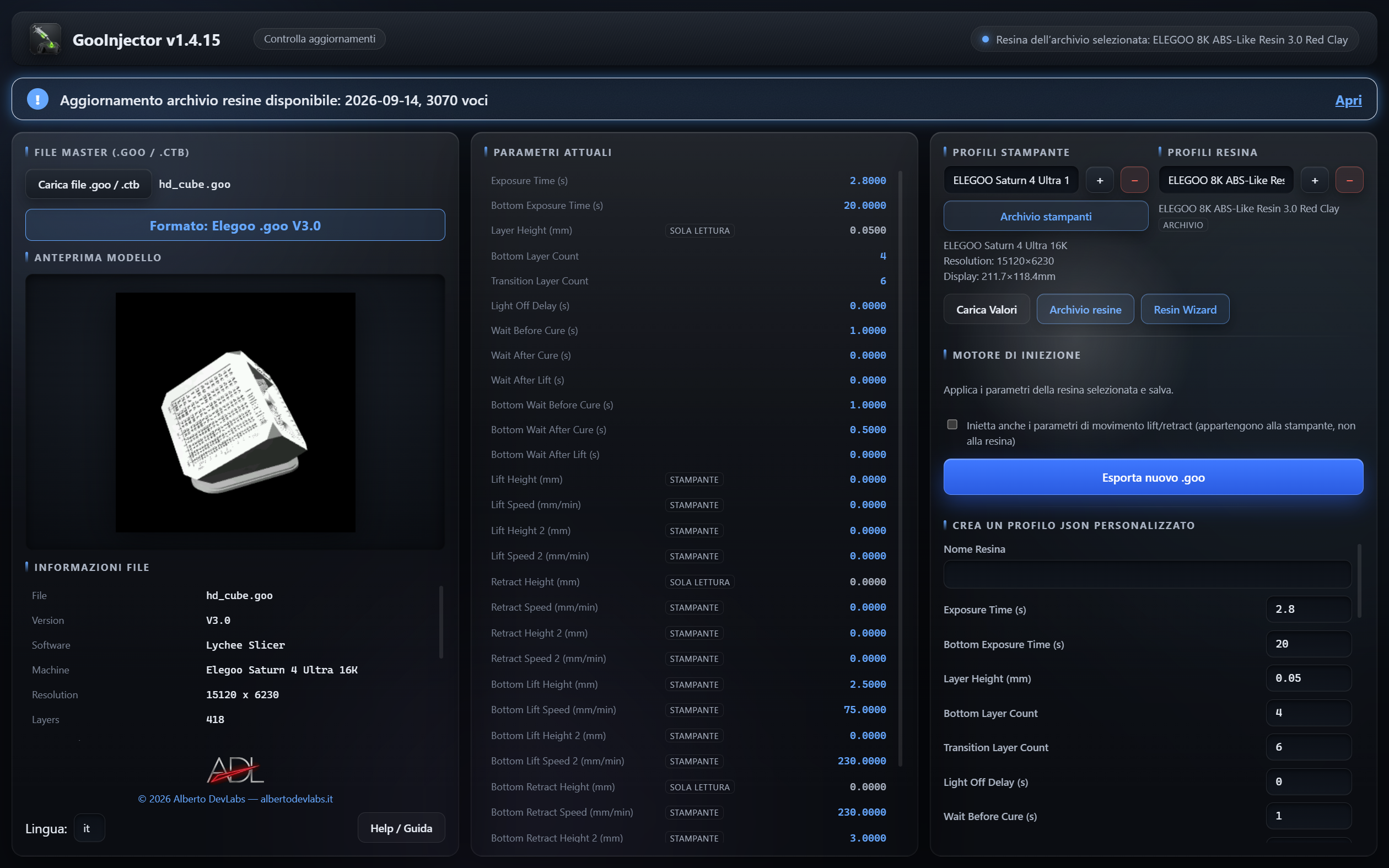
Premi Carica file .goo / .ctb e seleziona il file già preparato. La finestra mostra nome e formato, anteprima incorporata, informazioni del file e parametri attuali.
Controlla in particolare macchina, risoluzione, numero e altezza dei layer. Alcune informazioni dipendono da ciò che il formato conserva. Se manca una miniatura utilizzabile, l'app non può ricavarne una nuova dal modello.
Il pannello dei parametri attuali è in sola lettura. Caricare un file inizializza anche i valori dell'editor manuale, ma non applica automaticamente un nuovo profilo.
2. Scegliere la resina
Seleziona un profilo da Profili resina, scegli una voce nell'Archivio resine oppure crea il profilo con editor o Wizard.
La selezione dall'archivio sostituisce quella di un profilo personale e viceversa. Verifica il nome della resina attiva. Se la sua altezza layer differisce da quella del file, il programma mostra un avviso: non modifica l'altezza del file e non converte automaticamente le esposizioni.
3. Decidere se applicare i movimenti
La casella dedicata a sollevamento e ritrazione è disattivata inizialmente. Lasciala disattivata per conservare i movimenti del file.
Se la attivi:
- una stampante selezionata che contiene dati di movimento fornisce quei valori;
- in assenza di tali dati, vengono usati i movimenti presenti nel profilo resina attivo;
- con stampante dotata di movimenti e nessuna resina, il programma usa come base gli altri parametri del file e applica i movimenti selezionati.
Con resina e stampante provenienti dall'archivio, la resina fornisce le esposizioni e la stampante i movimenti disponibili; la provenienza viene indicata nell'interfaccia. Un profilo stampante .cfgx importato fornisce informazioni identificative e dimensionali, ma il relativo lettore non ne estrae i movimenti. I profili stampante salvati dall'archivio possono invece conservarli.
4. Controllare ed esportare
Premi Esporta nuovo .goo / .ctb. Quando c'è un profilo da applicare, si apre l'Anteprima iniezione con i parametri che differiscono, il valore attuale e quello nuovo. Puoi annullare e correggere la selezione oppure confermare.
Scegli poi un percorso diverso dall'originale. Il nome suggerito contiene il nome del profilo oppure il suffisso _modified; l'estensione viene adeguata al formato caricato. Il programma scrive nel percorso scelto e non contiene un blocco specifico contro la scelta del percorso sorgente: usa un nome distinto per conservarlo.
Dopo l'esportazione, il file caricato in memoria torna ai valori iniziali, così puoi produrre altre varianti dalla stessa base.
Senza resina né movimenti da applicare, il programma apre direttamente il salvataggio e produce una copia byte per byte. Se invece applichi un profilo, vengono aggiornate anche le copie dei parametri nei layer: l'assenza di differenze nell'elenco dell'anteprima non certifica da sola l'identità binaria dell'intero file.
Parametri e limiti dell'editor
Parametri della resina
Il profilo gestisce esposizione normale e iniziale, numero di layer iniziali e di transizione, ritardo a luce spenta, attese prima e dopo la cura e dopo il sollevamento, comprese le varianti iniziali, e intensità PWM normale e iniziale.
Tempi ed esposizioni sono espressi in secondi. Conteggi e PWM sono interi. L'applicazione aggiorna i campi supportati nell'intestazione e nelle definizioni dei layer, distinguendo i layer iniziali da quelli normali e ricalcolando la rampa di esposizione delle transizioni.
Parametri di movimento
I campi previsti comprendono altezze in millimetri e velocità in millimetri al minuto di sollevamento e ritrazione, con varianti per i layer iniziali e per la seconda fase, dove supportata.
Due campi mostrati nell'editor, Retract Height (mm) e Bottom Retract Height (mm), non fanno parte del profilo resina salvato e non vengono iniettati. I campi della seconda fase, come Retract Height 2 (mm), sono distinti e possono essere applicati quando previsti dal formato e dalla selezione.
Altezza dei layer
Layer Height (mm) può essere conservata nel profilo come riferimento per il confronto, ma non viene iniettata nel file. Cambiarla nell'editor non ricrea i layer.
Validazione e plausibilità
L'editor richiede un nome e valori numerici finiti in tutti i campi. Accetta punto o virgola decimale. I campi interi vengono troncati alla parte intera; i tipi numerici del backend impongono inoltre i propri limiti di rappresentazione.
Il confronto segnala alcune anomalie: esposizione nulla o negativa, esposizione iniziale inferiore alla normale, velocità positive inferiori a 1 mm/min e alcune altezze di movimento uguali all'altezza layer. Queste segnalazioni non bloccano l'esportazione e non sostituiscono la scelta di parametri appropriati per resina e stampante.
Gestire i profili personali
Importare ed eliminare
Usa + accanto alla lista stampanti o resine per importare uno o più file .cfgx o .json compatibili. Seleziona il profilo dalla lista per utilizzarlo. Il pulsante − elimina quello selezionato dopo conferma.
Creare o modificare una resina
- Carica un file per partire dai suoi valori, oppure seleziona una resina e premi Carica valori.
- Inserisci il nome e modifica i campi nell'editor.
- Premi Salva profilo.
- Seleziona il profilo salvato nella lista prima di esportare.
Usa un nome diverso se vuoi conservare anche il profilo precedente: il nome determina il file personale salvato. Le modifiche all'editor non si applicano al file finché non salvi e selezioni il profilo per l'esportazione.
Carica valori funziona anche con una resina dell'archivio. Puoi così crearne una variante personale senza modificare l'archivio incorporato.
Contribuire all'archivio
Esporta per l'archivio valida i valori dell'editor e apre il salvataggio di un JSON. Il contributo può includere il nome della macchina del file caricato. L'invio è manuale: il comando non carica dati online e non pubblica automaticamente la voce.
Resin Wizard
Preparare un profilo attraverso lo slicer
- Apri Resin Wizard. Il pulsante dell'archivio consente di cercare prima un profilo già disponibile.
- Premi Apri in Lychee oppure Apri in Chitubox.
- Se lo slicer non viene trovato nelle posizioni previste, seleziona il suo eseguibile quando richiesto.
- Nello slicer prepara il cubetto incluso con stampante, resina e impostazioni desiderate, quindi esporta un
.gooo.ctbsupportato. - Torna alla finestra principale e carica il file appena ottenuto.
- Riapri il Wizard e premi Estrai e salva profilo.
- Ricarica il file di produzione e seleziona il profilo estratto.
L'estrazione usa il file attualmente caricato: il solo avvio dello slicer non importa il risultato. Il Wizard trasferisce impostazioni, non misura una stampa di calibrazione e non calcola automaticamente l'esposizione ottimale.
Archivio resine
Cercare e scegliere
L'archivio incorporato raccoglie dati pubblicati dai produttori; i materiali del progetto descrivono oltre 3.000 combinazioni stampante/resina e citano Phrozen, ELEGOO, Anycubic, EPAX e Siraya Tech. Consistenza e disponibilità delle voci dipendono dall'edizione dell'archivio.
Puoi cercare per marca o nome della resina e per stampante, anche offline. Ogni voce riporta fonte e data di raccolta. Quando il file contiene il nome della macchina, le corrispondenze vengono ordinate per prime. L'ordinamento usa il nome, non una verifica fisica della tua stampante.
Una ricerca può mostrare fino a 200 risultati: restringi i filtri per trovare la voce desiderata. Controlla i parametri pubblicati prima di selezionarla. Quando una voce viene trasformata in profilo, i campi assenti ricevono i valori predefiniti del programma; non bisogna considerarli tutti valori dichiarati dalla fonte. Verifica quindi anche il confronto finale.
Aggiornare l'archivio
All'avvio il programma confronta la data dell'archivio pubblicato con quella in uso. Se trova una versione più recente, mostra un avviso lampeggiante nella barra inferiore. Aprilo e premi Scarica per installare la copia aggiornata. Il pulsante Aggiorna archivio esegue l'operazione su richiesta.
La documentazione del progetto indica una ricostruzione settimanale il lunedì; l'applicazione può scaricare soltanto ciò che è stato effettivamente pubblicato. La copia scaricata viene conservata nella cartella dati dell'utente e usata al posto di quella incorporata. Senza rete o con sorgente non raggiungibile, resta disponibile l'archivio locale.
Archivio stampanti
L'archivio stampanti deriva dalle voci delle resine che contengono parametri di movimento. Non include necessariamente ogni modello presente nell'archivio resine.
Per ciascun modello sceglie la combinazione di movimenti più frequente. In caso di parità considera la data più recente e poi l'ordine alfabetico. Mostra la provenienza e quante voci condividono quella combinazione; non calcola una media e non determina quale impostazione sia migliore sul tuo esemplare.
Cerca la stampante, esamina i valori e premi Usa questa stampante. Per applicare i movimenti al file devi attivare anche la casella dedicata nella finestra principale. Il comando di salvataggio conserva la stampante come profilo personale .json, disponibile nelle sessioni successive.
Aggiornamenti del programma
Accanto al nome del programma compare la versione installata e, quando disponibile, l'esito del controllo degli aggiornamenti. Cerca aggiornamenti ripete il controllo e mostra la risposta.
Se viene proposta una nuova versione, Aggiorna ora scarica l'installer mostrando l'avanzamento, poi avvia l'installazione e la riapertura del programma. Vai alla pagina di download permette di scaricare il pacchetto manualmente, anche come alternativa se il download integrato fallisce.
L'aggiornamento del programma è separato da quello dell'archivio resine. Entrambi richiedono rete per ottenere nuovi contenuti; l'uso locale con licenza valida non dipende dal successo del controllo aggiornamenti.
Lingue, dati e guida
Il selettore offre italiano, inglese, tedesco, spagnolo e francese. La scelta viene salvata e applicata senza riavviare il programma. Alcune etichette tecniche dei parametri rimangono in inglese.
Profili e impostazioni sono conservati nella cartella dati dell'applicazione in AppData, separata dall'installazione. Questo permette di mantenerli negli aggiornamenti e di usare il programma installato in Program Files. I file di attivazione sono nella cartella di configurazione. La conservazione vale finché tali dati non vengono rimossi.
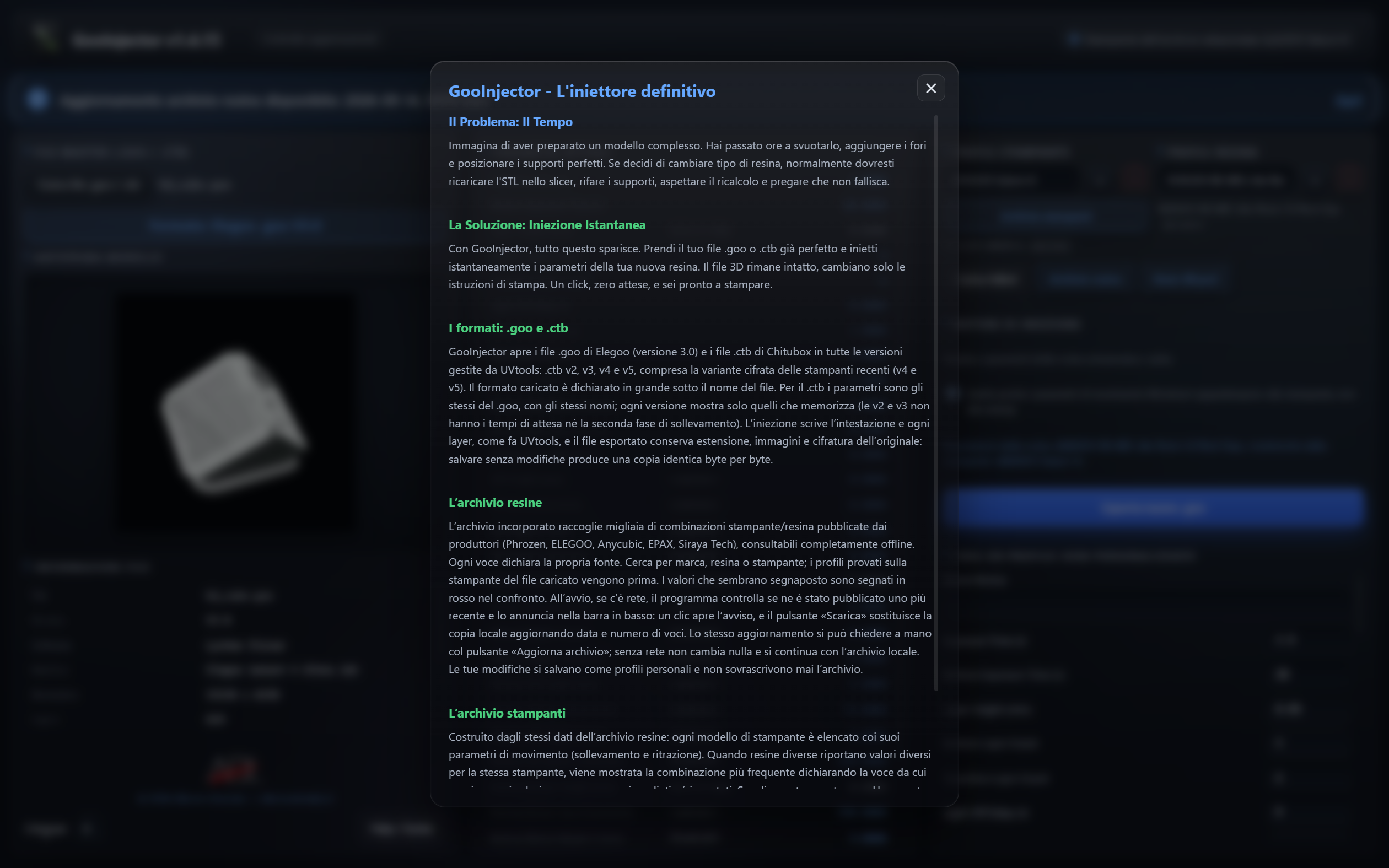
Aiuto / Guida apre la spiegazione integrata. Gli errori di caricamento, interpretazione dei profili, salvataggio ed esportazione vengono riportati nell'interfaccia: usa il dettaglio del messaggio per individuare l'ingresso o il percorso da correggere.
Limiti operativi
- La compatibilità del formato non garantisce l'idoneità dei parametri per ogni macchina o resina.
- La selezione di una stampante non cambia risoluzione, dimensioni o geometria del file.
- Non sono presenti conversione tra formati, modifica del modello o calibrazione automatica della stampa.
- Il confronto riguarda i parametri esposti dal file, non ogni byte e ogni variazione interna dei layer.
- Salva con un percorso distinto per conservare il sorgente su disco.
- I dati di archivio, le corrispondenze dei nomi e gli avvisi di plausibilità richiedono comunque una valutazione dell'utente.
Informazioni per chi usa i sorgenti
Il nucleo dei formati è in goo-core/, il backend desktop in src-tauri/ e l'interfaccia Svelte 5 in src/. L'archivio è in resin-archive/ e lo strumento di raccolta è tools/collect_resins.py.
Il progetto documenta Rust stabile, Node.js 18+, Tauri CLI v2 e gli strumenti di compilazione Windows necessari a Tauri. I comandi di preparazione e avvio sono npm install, cargo install tauri-cli --version "^2" e cargo tauri dev. cargo tauri build produce i pacchetti sotto target/release/bundle/; cargo test -p goo-core è il comando documentato per le verifiche del nucleo. Non servono per usare la versione installata.
Autore e riferimenti
© 2026 Alberto DevLabs — albertodevlabs.it.
La gestione dei formati fa riferimento a UVtools: GooFile.cs per Elegoo .goo V3.0, ChituboxFile.cs e CTBEncryptedFile.cs per i layout e le regole .ctb.
Ottieni GooInjector
Gratis
Cambia i parametri della resina nei file .goo e .ctb già pronti per la stampa, senza rifare lo slicing
ScaricaIl browser o Windows possono mostrare un avviso perché il file è nuovo e non ancora conosciuto: scegli Mantieni / Esegui comunque. Il file è sicuro e pubblicato direttamente da Alberto DevLabs.